

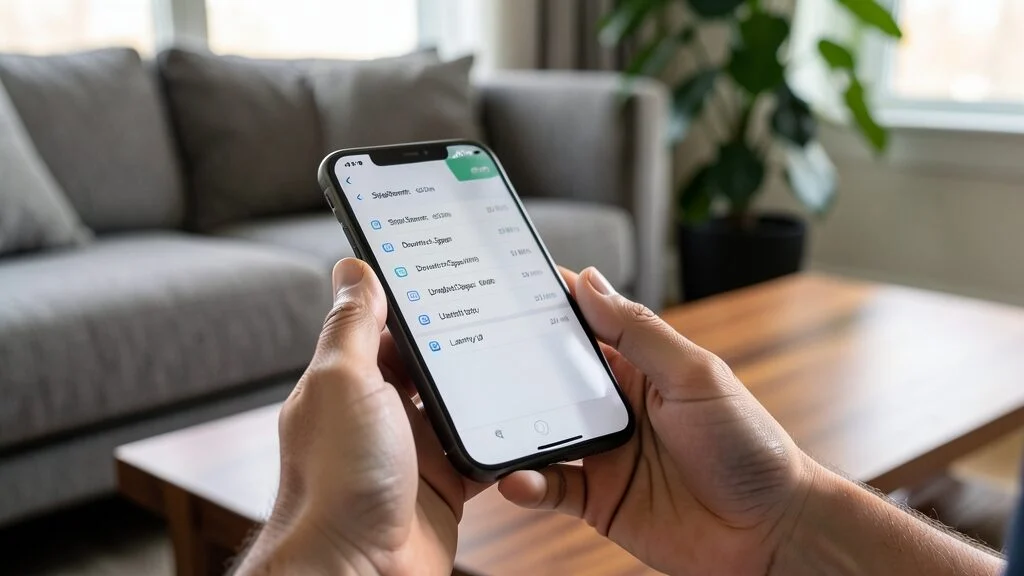
Datiakcom – Cara mengganti alamat ip ponsel sering kali dibutuhkan ketika Anda mengalami gangguan koneksi, masalah konflik alamat jaringan, atau saat ingin menguji akses server lokal di jaringan Wi-Fi yang sama. Setiap perangkat yang terhubung ke jaringan internet atau lokal memiliki nomor identifikasi unik berupa Protokol Internet yang memungkinkan komunikasi data berjalan lancar. Mengubah pengaturannya dari mode otomatis ke manual atau sebaliknya memberikan fleksibilitas lebih dalam mengelola koneksi perangkat genggam Anda.
Memahami Dasar Penggunaan Alamat Protokol Internet pada Perangkat Seluler
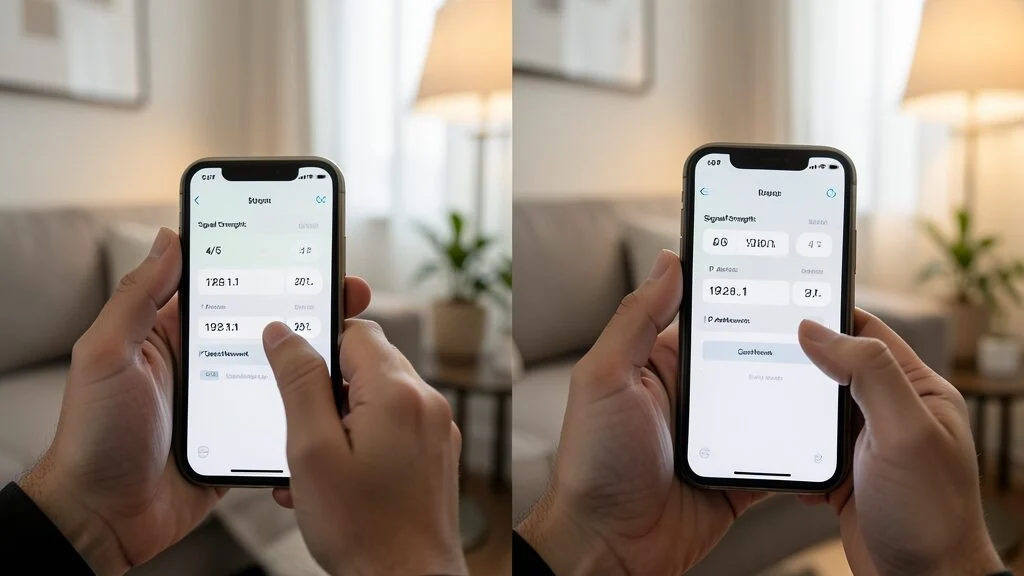
Secara umum, setiap ponsel pintar baik berbasis Android maupun iOS menggunakan pengaturan otomatis yang disebut DHCP untuk mendapatkan nomor identifikasi jaringan dari router. DHCP secara dinamis memberikan kombinasi angka unik agar perangkat dapat langsung terhubung ke internet tanpa konfigurasi rumit. Namun, ada situasi tertentu di mana penetapan dinamis ini gagal atau menimbulkan konflik dengan perangkat lain yang menggunakan nomor identifikasi serupa di dalam satu router yang sama.
Mengganti pengaturannya menjadi statis atau manual berarti Anda mendaftarkan nomor tertentu secara permanen pada perangkat. Langkah ini memerlukan pemahaman dasar mengenai struktur jaringan lokal Anda, termasuk subnet mask dan gateway bawaan yang digunakan oleh router utama agar koneksi tetap dapat berjalan secara normal setelah konfigurasi diterapkan.
Langkah Praktis Mengatur Alamat Jaringan secara Manual
Sebelum melakukan perubahan konfigurasi pada ponsel pintar, pastikan Anda mengetahui informasi dasar jaringan nirkabel tempat perangkat Anda terhubung. Anda membutuhkan informasi seperti alamat gateway default dan rentang nomor yang diizinkan agar tidak terjadi kesalahan sambungan.
Konfigurasi pada Perangkat Android
Sebagian besar antarmuka sistem Android menyediakan opsi pengaturan lanjutan pada menu koneksi nirkabel. Berikut adalah tahapan umum yang dapat Anda ikuti untuk mengubah pengaturannya:
- Buka menu Pengaturan atau Setelan utama di ponsel Anda.
- Pilih opsi Jaringan & Internet atau Koneksi, lalu ketuk menu Wi-Fi.
- Tekan dan tahan nama jaringan Wi-Fi yang sedang terhubung, atau ketuk ikon roda gigi di sebelah nama jaringan tersebut.
- Cari menu Ubah Jaringan atau Pengaturan Lanjutan.
- Ubah pengaturan DHCP dari opsi ‘DHCP’ menjadi ‘Statis’ atau ‘Manual’.
- Masukkan kombinasi nomor identifikasi baru yang kompatibel dengan jaringan lokal Anda pada kolom yang tersedia, lalu simpan perubahan.
Konfigurasi pada Perangkat iOS
Bagi pengguna perangkat seluler buatan Apple, penyesuaian konfigurasi jaringan nirkabel dapat dilakukan melalui menu pengaturan sistem operasi dengan langkah-langkah berikut:
- Masuk ke aplikasi Pengaturan pada perangkat Anda.
- Ketuk menu Wi-Fi dan pastikan Anda terhubung ke jaringan nirkabel yang diinginkan.
- Ketuk ikon informasi kecil berbentuk huruf ‘i’ yang terletak di samping nama jaringan aktif.
- Gulir layar ke bagian pengaturan nomor identifikasi, lalu pilih menu Konfigurasi IP.
- Ubah pengaturannya dari ‘自动’ atau ‘Otomatis’ menjadi ‘Manual’.
- Isi kolom nomor identifikasi baru sesuai dengan struktur jaringan lokal Anda, lalu ketuk tombol Simpan di sudut kanan atas layar.
Alternatif Menggunakan Layanan VPN
Jika tujuan utama Anda mengubah identitas jaringan adalah untuk menyembunyikan lokasi geografis atau mengamankan data saat mengakses internet publik, mengubah nomor identifikasi lokal pada pengaturan Wi-Fi bukanlah solusi yang tepat. Pengaturan manual pada menu Wi-Fi hanya mengubah identitas perangkat di dalam jaringan lokal rumah atau kantor Anda.
Untuk mengubah identitas jaringan publik yang terbaca oleh situs web luar, Anda memerlukan layanan Jaringan Pribadi Virtual atau VPN. Aplikasi VPN merutekan lalu lintas data Anda melalui server perantara di wilayah lain, sehingga nomor identifikasi publik yang terlihat di internet akan mengikuti lokasi server tersebut tanpa mengubah konfigurasi perangkat keras lokal Anda.
Kendala Umum dan Solusi Setelah Melakukan Perubahan
Kesalahan memasukkan kombinasi angka saat mengatur konfigurasi manual sering kali menyebabkan perangkat kehilangan akses internet meskipun ikon Wi-Fi terlihat terhubung. Jika hal ini terjadi, pastikan kembali digit subnet mask dan gateway sudah sesuai dengan spesifikasi router Anda. Apabila kesulitan, kembalikan pengaturan jaringan ke mode otomatis agar sistem dapat kembali meminta alokasi nomor dari router secara normal. (*)