

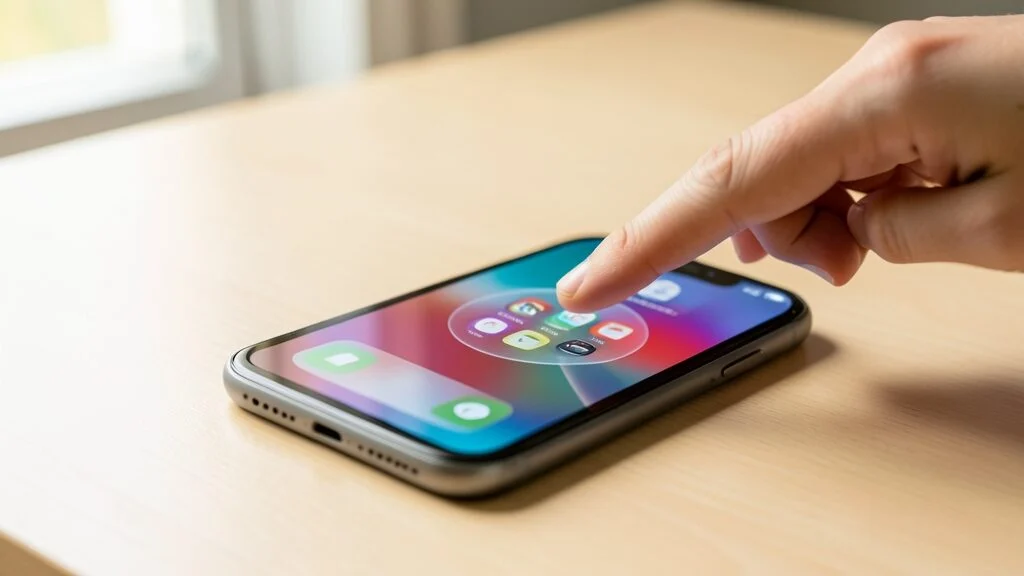
Datiakcom – Memahami cara mengaktifkan tombol assistive touch sangat membantu pengguna perangkat iOS yang ingin mengakses berbagai fungsi cepat tanpa harus menekan tombol fisik secara terus-menerus. Fitur aksesibilitas bawaan ini memunculkan tombol melayang di layar utama untuk memudahkan navigasi, penyesuaian volume, hingga penguncian layar. Pengguna yang tombol fisiknya mulai kendur atau sekadar mencari kenyamanan navigasi satu tangan dapat memanfaatkan fitur ini secara optimal.
Langkah Dasar Mengaktifkan Tombol Assistive Touch Melalui Menu Pengaturan
Pengguna dapat mengaktifkan fitur ini dengan masuk ke menu utama pengaturan perangkat lalu memilih opsi aksesibilitas yang tersedia. Di dalam menu tersebut, terdapat kategori sentuh yang menaungi pengaturan utama tombol virtual melayang ini. Setelah menemukannya, pengguna cukup menggeser tombol sakelar hingga berubah menjadi warna hijau untuk menampilkan ikon melayang di layar.
Metode ini merupakan cara paling umum dan resmi yang disediakan oleh sistem operasi untuk memastikan semua fungsi berjalan dengan stabil. Pengguna tidak memerlukan aplikasi tambahan dari pihak ketiga karena seluruh fitur sudah terintegrasi langsung di dalam sistem perangkat. Pastikan perangkat menggunakan versi sistem operasi yang kompatibel agar seluruh menu pengaturan dapat diakses dengan lancar.
Memanfaatkan Pintasan Ciri Aksesibilitas untuk Akses Cepat
Sistem iOS menyediakan pintasan praktis agar pengguna bisa menyalakan atau mematikan fitur melayang ini tanpa harus bolak-balik masuk ke menu utama. Pengguna dapat mengatur tombol samping atau tombol utama fisik agar berfungsi sebagai pintasan khusus aksesibilitas dengan menekan tiga kali secara cepat. Pengaturan ini sangat berguna bagi mereka yang sering berpindah-pindah kondisi saat membutuhkan tombol navigasi virtual di layar.
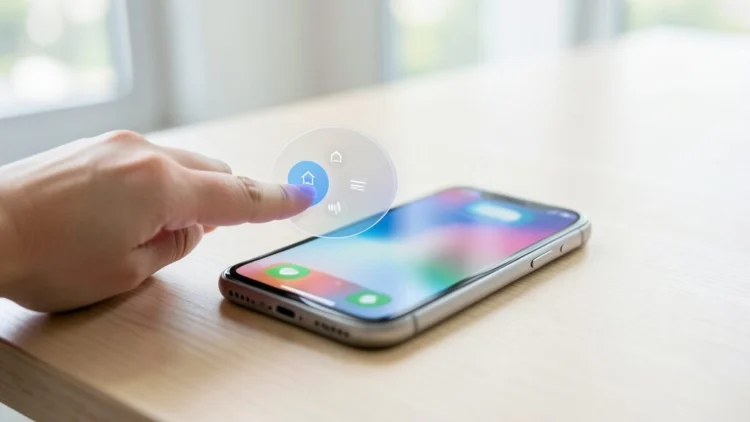
Cara lain yang tidak kalah praktis adalah menggunakan bantuan asisten suara pintar untuk mengeksekusi perintah pengaturan secara langsung. Pengguna hanya perlu memanggil asisten suara dan memberikan instruksi verbal untuk menyalakan fitur sentuh bantu tanpa menyentuh layar sama sekali. Kombinasi metode ini memberikan fleksibilitas tinggi bagi setiap pengguna sesuai dengan kebiasaan sehari-hari mereka dalam mengoperasikan perangkat.
Menyesuaikan Menu dan Mengatasi Kendala Umum
Tampilan tombol virtual yang melayang dapat disesuaikan tingkat transparansinya agar tidak mengganggu aktivitas visual saat sedang membaca atau menonton video. Pengguna juga bebas mengubah susunan pintasan yang muncul saat tombol tersebut ditekan, mulai dari tangkapan layar hingga pusat kendali. Penyesuaian ini membuat fungsi tombol virtual menjadi jauh lebih personal dan efisien untuk mendukung produktivitas harian.
Kendala yang sering muncul biasanya berupa ikon melayang yang tidak sengaja bergeser ke tepi layar hingga hampir tak terlihat oleh mata. Pengguna cukup menyeret ikon tersebut kembali ke tengah atau mengatur ulang posisinya melalui menu pengaturan sentuh jika mengalami kesulitan. Dengan memahami langkah pengaturan dan penyesuaian ini, pengalaman navigasi perangkat menjadi jauh lebih nyaman dan tahan lama. (*)