

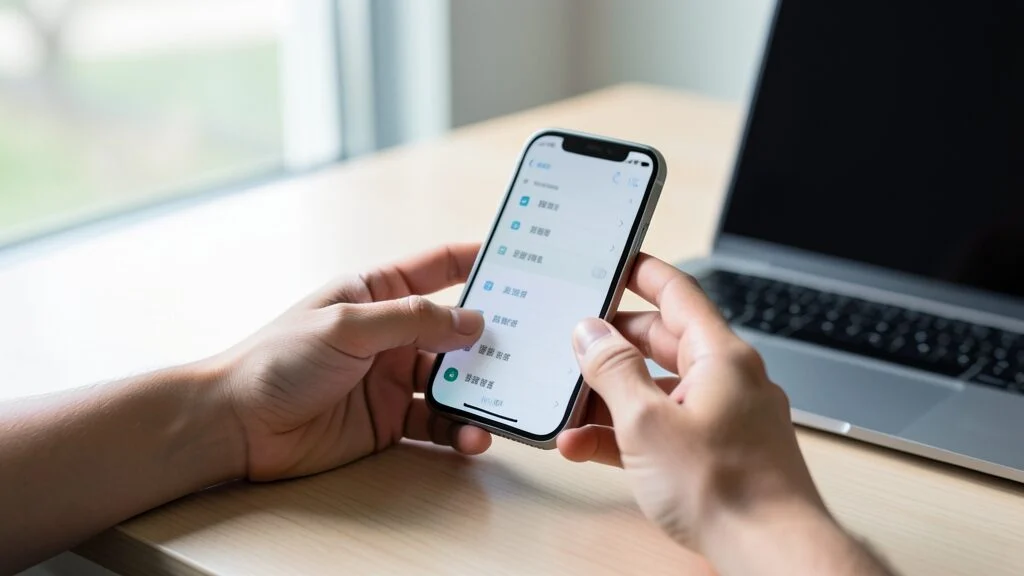
Datiakcom – cara memperbaiki hotspot iphone hilang menjadi salah satu topik yang paling sering dicari oleh pengguna perangkat iOS ketika fitur berbagi koneksi internet mendadak tidak bisa ditemukan di menu pengaturan. Hilangnya menu Personal Hotspot atau ketidakmampuannya untuk diaktifkan tentu sangat mengganggu, terutama saat Anda harus segera menyambungkan komputer jinjing atau perangkat lain ke jaringan seluler dalam situasi mendesak. Masalah ini bisa terjadi karena berbagai faktor, mulai dari konfigurasi jaringan yang korup, gangguan sementara pada sistem operasi, hingga profil operator seluler yang belum diperbarui.
Memahami Akar Masalah Menu Hotspot yang Tidak Muncul
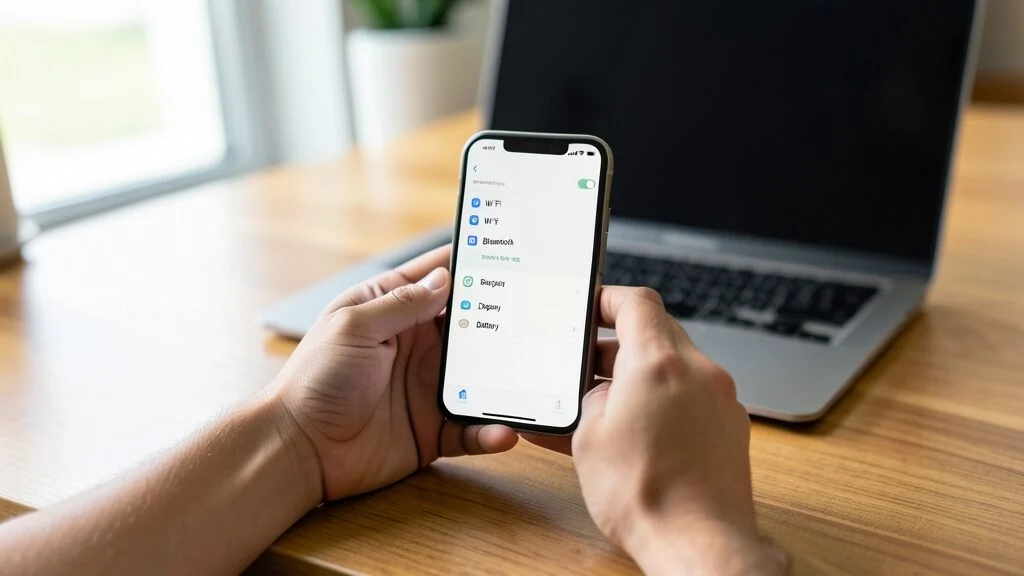
Sebelum masuk ke langkah pemulihan, penting untuk mengenali mengapa opsi Personal Hotspot bisa raib dari antarmuka Pengaturan atau berubah menjadi abu-abu dan tidak bisa ditekan. Pada sebagian besar kasus, fitur ini sangat bergantung pada konfigurasi APN atau Access Point Name dari kartu SIM yang Anda gunakan. Jika Anda baru saja mengganti operator, melakukan pembaruan sistem, atau mengubah paket data, ada kemungkinan konfigurasi seluler mengalami ketidaksinkronan dengan sistem iOS.
Selain faktor operator, bug perangkat lunak kecil juga kerap menjadi penyebab utama hilangnya tombol hotspot. Sistem operasi terkadang gagal memuat modul jaringan secara sempurna setelah perangkat dinyalakan ulang atau keluar dari mode tertentu. Pendekatan sistematis diperlukan untuk mengembalikan fungsi ini tanpa harus langsung melakukan tindakan drastis seperti mengatur ulang seluruh isi perangkat.
Langkah Praktis Mengembalikan Fitur Hotspot di iPhone
Untuk mengatasi kendala ini, Anda bisa mencoba beberapa tahapan pemecahan masalah secara berurutan, mulai dari trik paling sederhana hingga pengaturan tingkat lanjut.
1. Memeriksa Pengaturan Seluler dan Paket Data
Langkah pertama yang paling mendasar adalah memastikan bahwa paket data seluler Anda aktif dan memiliki kuota yang memadai. Beberapa operator seluler menerapkan kebijakan khusus di mana fitur tethering atau berbagi internet memerlukan pengaturan APN khusus. Masuk ke menu Pengaturan, pilih Seluler, lalu pastikan Data Seluler aktif. Jika menu Personal Hotspot tidak ada di halaman utama Pengaturan, cobalah masuk ke menu Seluler lalu pilih Opsi Data Seluler untuk melihat apakah menu Jaringan Data Seluler tersedia dan perlu diisi manual sesuai ketentuan operator Anda.
2. Melakukan Pembaruan Pengaturan Operator
r
Operator seluler secara berkala merilis pembaruan untuk meningkatkan kompatibilitas antara jaringan mereka dan perangkat iOS. Jika profil operator Anda sudah kedaluwarsa, fitur tertentu seperti hotspot bisa saja disembunyikan oleh sistem. Cara memeriksanya cukup mudah: buka Pengaturan, ketuk Umum, lalu pilih Mengenai. Jika ada pembaruan operator yang tersedia, sebuah pemberitahuan pop-up akan muncul secara otomatis dalam waktu beberapa detik. Ikuti instruksi di layar untuk memasang pembaruan tersebut.
3. Mengatur Ulang Jaringan Perangkat
r
Jika kedua langkah di atas belum membuahkan hasil, akar masalahnya mungkin terletak pada cache atau konfigurasi jaringan yang rusak. Anda perlu melakukan reset konfigurasi jaringan untuk mengembalikannya ke kondisi awal pabrik. Perlu diingat bahwa tindakan ini akan menghapus sandi jaringan Wi-Fi yang pernah tersimpan serta pengaturan perangkat terhubung, namun data pribadi Anda aman. Buka Pengaturan, ketuk Umum, pilih Transfer atau Atur Ulang iPhone, ketuk Atur Ulang, lalu pilih Atur Ulang Pengaturan Jaringan. Setelah perangkat melakukan restart otomatis, periksa kembali apakah menu hotspot sudah muncul.
4. Memulai Ulang Paksa Perangkat
r
Metode klasik memulai ulang atau restart perangkat sering kali efektif untuk membersihkan memori sementara yang mengalami gangguan. Lakukan proses matikan daya secara normal, tunggu beberapa saat hingga perangkat benar-benar padam, lalu nyalakan kembali. Untuk beberapa model, Anda bisa melakukan restart paksa dengan menekan tombol kombinasi volume dan tombol samping hingga logo Apple muncul di layar.
Mencegah Masalah Serupa Terulang Kembali
Agar kendala hilangnya fitur berbagi koneksi ini tidak terjadi lagi di kemudian hari, biasakan untuk selalu memperbarui sistem iOS ke versi stabil terbaru yang dirilis oleh Apple. Selain itu, pastikan Anda menggunakan kartu SIM yang kondisinya masih prima dan mendukung layanan data dari operator terpercaya. Jika masalah terus berlanjut meskipun Anda sudah mencoba seluruh langkah di atas, kemungkinan terdapat kendala pada perangkat keras modul antena seluler yang memerlukan pemeriksaan lebih lanjut oleh teknisi resmi. (*)