

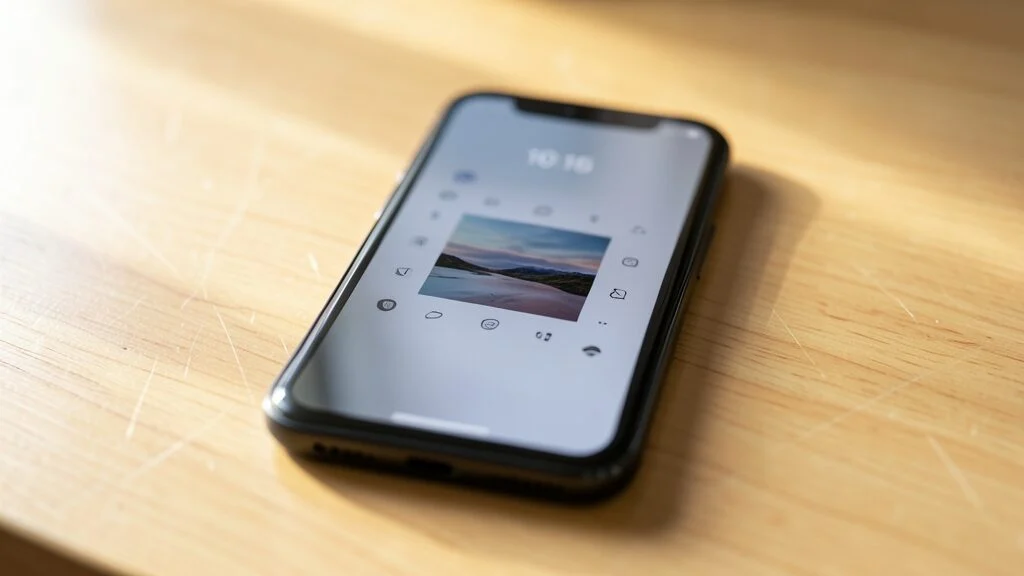
Datiakcom – Cara membuat widget foto estetik di layar utama HP kini menjadi tren populer untuk mempercantik tampilan antarmuka perangkat seluler. Tampilan layar yang rapi dan personal tentu akan membuat aktivitas harian menggunakan ponsel terasa jauh lebih menyenangkan. Pengguna dapat dengan mudah menampilkan potret kenangan atau gambar favorit tanpa harus membuka galeri terlebih dahulu.
Setiap sistem operasi modern kini telah menyediakan fitur bawaan maupun dukungan aplikasi pihak ketiga untuk mendukung personalisasi visual ini. Pemahaman mengenai langkah-langkah dasar penyesuaian tata letak akan membantu pengguna menciptakan komposisi layar yang harmonis. Artikel ini akan mengupas tuntas metode praktis dalam merancang tampilan visual ponsel yang menarik.
Persiapan Awal Sebelum Menata Layar Utama
Langkah pertama yang harus dilakukan adalah menyeleksi koleksi gambar yang memiliki keselarasan warna atau tema visual tertentu. Pemilihan gambar dengan tonjolan warna senada akan menciptakan kesan rapi serta enak dipandang mata. Pengguna disarankan membuat satu folder khusus di galeri untuk menyimpan potret pilihan yang siap dipajang.
Ketersediaan ruang kosong pada layar utama juga memegang peranan penting agar hasil akhir terlihat tidak terlalu padat. Rapikan aplikasi yang jarang digunakan ke dalam laci aplikasi atau kelompokkan ke dalam folder terpisah. Persiapan yang matang ini akan memudahkan proses penataan posisi elemen visual pada tahap berikutnya.
Langkah Praktis Menambahkan Widget Foto di iOS
Pengguna perangkat Apple dapat memanfaatkan fitur widget bawaan dengan menekan dan menahan bagian kosong pada layar utama. Setelah ikon aplikasi mulai bergetar, ketuk tanda tambah di sudut layar untuk membuka menu pilihan widget. Cari aplikasi foto atau gunakan opsi widget foto pintar untuk menampilkan gambar secara bergantian.
Pilih ukuran kotak yang diinginkan, mulai dari bentuk persegi kecil hingga persegi panjang yang lebih lebar. Ketuk tombol tambah widget, lalu sesuaikan gambar apa yang ingin ditampilkan dengan mengetuk widget tersebut. Pengguna juga dapat mengunduh aplikasi tambahan dari App Store apabila mendambakan bentuk bingkai atau tata letak yang lebih beragam.
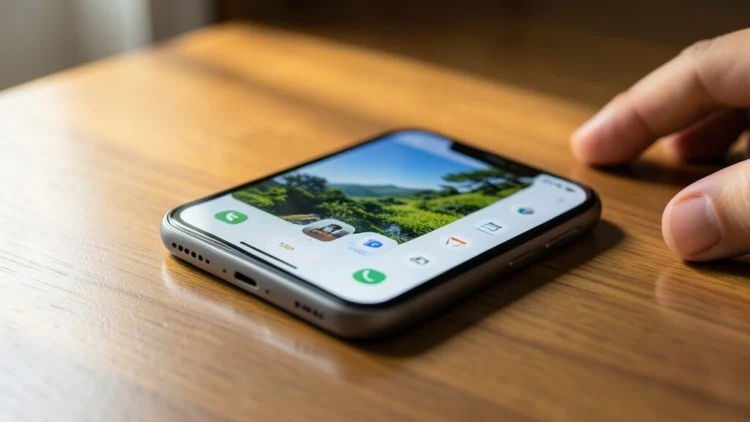
Cara Mengatur Widget Foto di Perangkat Android
Sebagian besar antarmuka ponsel Android menyediakan menu widget yang dapat diakses melalui ketukan lama pada area kosong layar. Gulir daftar widget yang tersedia hingga menemukan opsi galeri atau aplikasi penyedia widget estetis. Letakkan jari pada pilihan ukuran yang sesuai, lalu seret ke area layar utama yang masih kosong.
Sistem biasanya akan meminta pengguna memilih satu atau beberapa gambar dari memori internal secara langsung. Atur durasi pergantian gambar apabila memilih opsi tampilan album agar suasana layar terasa dinamis. Beberapa produsen ponsel bahkan menyematkan galeri gaya khusus yang langsung terhubung dengan tema keseluruhan sistem.
Memilih Aplikasi Pihak Ketiga untuk Tampilan Lebih Variatif
Aplikasi tambahan dari toko aplikasi resmi sering kali menawarkan pilihan bingkai, jam digital, hingga kutipan inspiratif. Pemilihan aplikasi yang tepercaya sangat dianjurkan agar performa baterai ponsel tetap terjaga dengan baik. Pastikan untuk memberikan izin akses galeri yang terbatas demi menjaga keamanan data pribadi pengguna.
Beberapa aplikasi populer menyajikan fitur kustomisasi tingkat lanjut seperti penambahan filter warna langsung pada bingkai foto. Eksplorasi fitur tersebut secara bijak agar hasil akhir susunan layar tetap terlihat selaras dan tidak berlebihan. Pengguna bebas merombak ulang tata letak kapan saja sesuai dengan suasana hati atau tren visual terbaru.
Kesalahan Umum yang Perlu Dihindari
Kesalahan paling sering terjadi adalah pemilihan gambar dengan resolusi terlalu rendah sehingga tampak pecah saat diperbesar. Perhatikan pula komposisi warna latar belakang ponsel agar potret yang dipajang tidak tenggelam dan tetap menonjol. Keseimbangan antara fungsi aplikasi harian dan estetika visual harus selalu dijaga agar kenyamanan pengoperasian tidak terganggu.
Penggunaan terlalu banyak elemen bergerak pada satu layar juga berpotensi menguras daya baterai lebih cepat dari biasanya. Batasi jumlah widget aktif demi mempertahankan kinerja optimal perangkat dalam penggunaan jangka panjang. Perencanaan tata letak yang cermat akan menghasilkan tampilan layar utama yang fungsional sekaligus memanjakan mata. (*)