

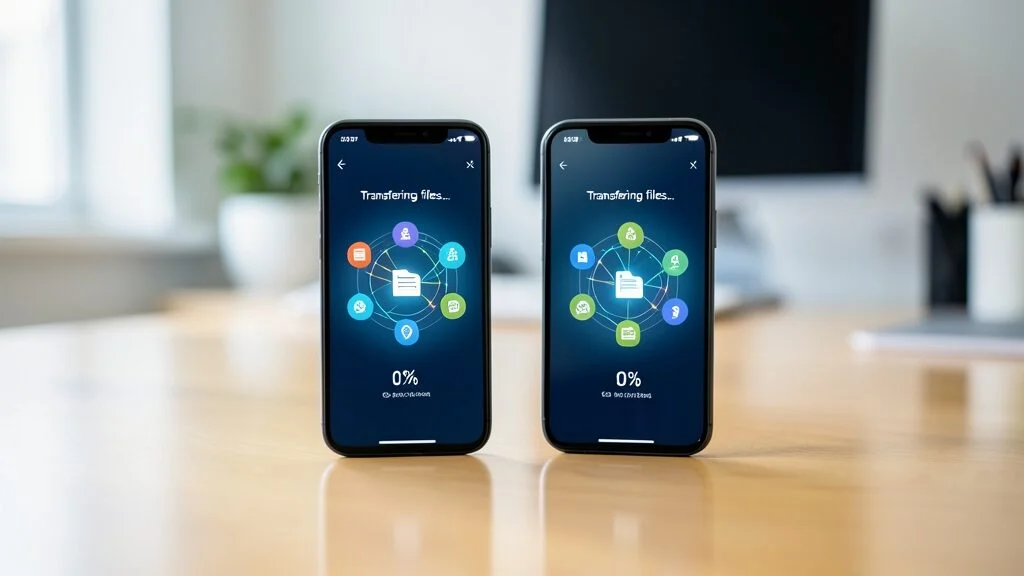
Datiakcom – Cara berbagi file nearby share kini menjadi salah satu metode paling diandalkan pengguna perangkat modern untuk mengirim data secara instan tanpa membutuhkan koneksi internet. Fitur bawaan ini memanfaatkan kombinasi teknologi Bluetooth dan Wi-Fi Direct untuk mentransfer dokumen berukuran besar langsung antarperangkat dalam hitungan detik. Tanpa perlu menggunakan kuota data seluler atau kabel tambahan, proses pertukaran foto, video, maupun aplikasi menjadi jauh lebih praktis.
Pengguna sistem operasi Android tentu sudah tidak asing lagi dengan utilitas berbagi cepat yang terintegrasi langsung di dalam menu sistem. Seiring dengan perkembangan ekosistem digital saat ini, fungsi serupa juga telah diperluas untuk mendukung komputer Windows melalui aplikasi pendukung resmi. Kolaborasi antar-platform ini memastikan produktivitas harian tidak terhambat oleh batasan perangkat yang berbeda merek.
Persiapan Awal Sebelum Mengirim Berkas
Sebelum memulai proses pengiriman, pastikan kedua perangkat yang akan digunakan sudah berada dalam jarak yang cukup dekat. Jarak ideal agar koneksi dapat terdeteksi dengan stabil umumnya berada dalam radius satu hingga lima meter. Selain itu, pastikan fitur Bluetooth dan Wi-Fi pada kedua perangkat dalam kondisi aktif agar proses pemindaian berjalan lancar.
Langkah berikutnya adalah memeriksa pengaturan visibilitas perangkat penerima melalui panel cepat di layar utama. Anda perlu mengubah status visibilitas menjadi dapat dilihat oleh semua kontak atau semua perangkat terdekat. Pengaturan ini memastikan pengirim dapat mendeteksi nama perangkat tujuan tanpa kendala penolakan koneksi otomatis.
Langkah Praktis Mengirim Berkas Antar-Perangkat
Buka galeri, manajer file, atau aplikasi apa pun yang menyimpan dokumen yang ingin Anda bagikan kepada orang lain. Ketuk tombol bagikan yang biasanya dilambangkan dengan ikon tiga titik terhubung atau ikon panah keluar. Pilih opsi berbagi cepat dari daftar aplikasi atau layanan yang muncul pada layar ponsel.
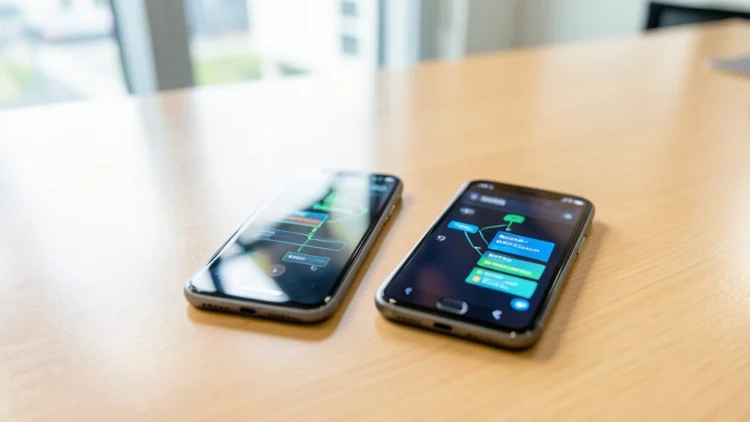
Ponsel akan secara otomatis mencari perangkat di sekitar yang juga mengaktifkan fungsi penerimaan berkas serupa. Ketuk nama perangkat penerima yang muncul pada daftar layar pencarian untuk memulai proses pengiriman data. Penerima kemudian harus memberikan konfirmasi dengan mengetuk tombol terima pada perangkat mereka untuk menyelesaikan transfer.
Menghadapi Kendala Umum dan Solusinya
Kegagalan koneksi sering kali terjadi karena salah satu perangkat masih mengaktifkan mode pesawat atau sambungan hotspot pribadi. Mematikan sementara sambungan hotspot yang aktif dapat membantu memulihkan fungsi Wi-Fi Direct dengan normal. Jika nama perangkat tujuan tidak kunjung muncul, coba dekatkan posisi kedua perangkat atau nonaktifkan lalu aktifkan kembali Bluetooth.
Masalah penyimpanan penuh pada perangkat penerima juga menjadi penyebab umum terhentinya proses transfer dokumen berukuran besar. Pastikan sisa memori internal mencukupi sebelum Anda mulai mengirimkan kumpulan video atau arsip data berkapasitas tinggi. Memulai ulang perangkat secara berkala terbukti efektif menyegarkan sistem komunikasi nirkabel yang sedang mengalami gangguan.
Memahami prosedur pengiriman data nirkabel ini akan mempermudah aktivitas berbagi berbagai jenis dokumen penting dalam situasi mendesak. Dengan memanfaatkan teknologi transfer langsung yang aman dan cepat, efisiensi kerja harian Anda akan meningkat secara signifikan. Pastikan selalu mengikuti tahapan dasar dengan benar untuk menghindari kegagalan sambungan selama proses pengiriman berlangsung. (*)