

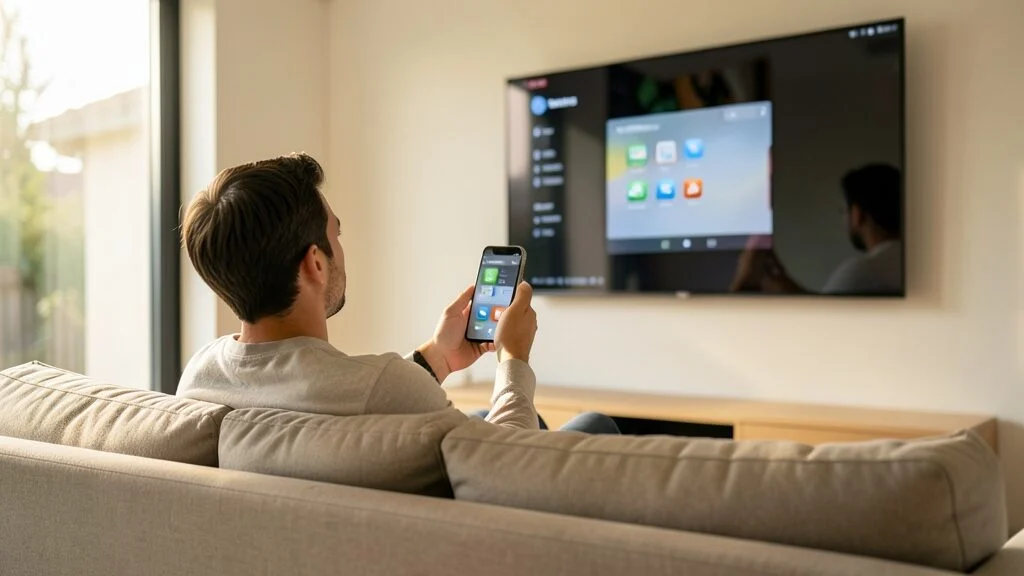
Datiakcom – Memahami cara menyambungkan layar ke tv menjadi kebutuhan mendesak ketika Anda ingin menikmati konten ponsel atau laptop di layar yang jauh lebih besar. Proses ini melibatkan pengiriman sinyal video dan audio secara nirkabel ataupun menggunakan kabel fisik dari perangkat sumber. Setiap metode koneksi memiliki keunggulan tersendiri yang perlu disesuaikan dengan jenis perangkat yang Anda miliki di rumah.
Menghubungkan Perangkat secara Nirkabel
Koneksi nirkabel menawarkan kebebasan bergerak tanpa terikat oleh batasan panjang kabel yang sering kali merepotkan pengguna. Sebagian besar Smart TV modern telah dibekali fitur pencerminan layar bawaan yang kompatibel dengan berbagai sistem operasi ponsel maupun komputer. Anda hanya perlu memastikan bahwa kedua perangkat terhubung ke jaringan Wi-Fi yang sama agar proses transmisi data berjalan lancar.
Pencerminan Layar dari Ponsel Android
Sebagian besar ponsel Android memiliki menu pintasan cepat bernama Cast, Smart View, atau Wireless Display pada panel notifikasi atas. Anda cukup mengetuk ikon tersebut dan memilih nama televisi yang tersedia di dalam daftar perangkat terdekat. Dalam hitungan detik, tampilan antarmuka ponsel akan berpindah secara langsung ke layar televisi tanpa kendala berarti.
Menghubungkan Perangkat iOS ke Apple TV atau AirPlay
Pengguna perangkat Apple dapat memanfaatkan fitur AirPlay untuk mengirimkan layar iPhone atau iPad ke televisi yang mendukung ekosistem tersebut. Buka pusat kontrol pada perangkat Anda lalu pilih ikon duplikasi layar yang dilambangkan dengan dua kotak bertumpuk. Masukkan kode PIN keamanan yang muncul di televisi apabila ini merupakan koneksi pertama antara kedua perangkat.
Menggunakan Kabel untuk Koneksi Stabil
Penggunaan kabel fisik tetap menjadi pilihan terbaik bagi mereka yang mengutamakan kestabilan koneksi tanpa jeda waktu atau latensi. Metode ini sangat ideal untuk keperluan bermain gim kompetitif atau melakukan presentasi kerja yang membutuhkan ketepatan visual tinggi. Pastikan Anda menyiapkan jenis kabel yang sesuai dengan port keluaran pada perangkat sumber dan masukan di televisi.
Memakai Kabel HDMI dan Konverter yang Sesuai
Kabel HDMI mampu mentransfer data gambar beresolusi tinggi beserta suara jernih melalui satu jalur kabel tunggal yang praktis. Jika laptop Anda hanya memiliki port USB Type-C, Anda memerlukan adapter khusus untuk mengubahnya menjadi sambungan HDMI standar. Sambungkan salah satu ujung kabel ke laptop dan ujung lainnya ke port HDMI di bagian belakang televisi.
Mengatur Sumber Masukan pada Televisi
Setelah kabel terpasang dengan erat, Anda harus mengubah sumber masukan atau input pada televisi menggunakan remote bawaan. Pilih saluran yang sesuai dengan nomor port HDMI tempat Anda menancapkan kabel, misalnya HDMI 1 atau HDMI 2. Layar perangkat Anda akan segera muncul di televisi setelah pengaturan sumber masukan berhasil diubah dengan benar.
Mengatasi Kendala Umum saat Menghubungkan Layar
Kegagalan koneksi sering kali disebabkan oleh perangkat lunak yang belum diperbarui atau masalah jaringan internet yang tidak stabil. Memulai ulang televisi dan ponsel pintar terbukti ampuh menyegarkan sistem dan memperbaiki galat sambungan sementara. Jika masalah berlanjut, pastikan tidak ada perangkat lunak keamanan yang memblokir izin berbagi jaringan lokal Anda.
Mengetahui berbagai opsi koneksi ini memberi Anda fleksibilitas penuh dalam memilih cara menyambungkan layar ke tv yang paling pas. Baik memilih kepraktisan nirkabel maupun kestabilan kabel, pastikan perangkat berada dalam kondisi prima sebelum memulai. Dengan langkah yang tepat, pengalaman menonton film atau bermain gim bersama keluarga di rumah akan terasa jauh lebih menyenangkan. (*)