

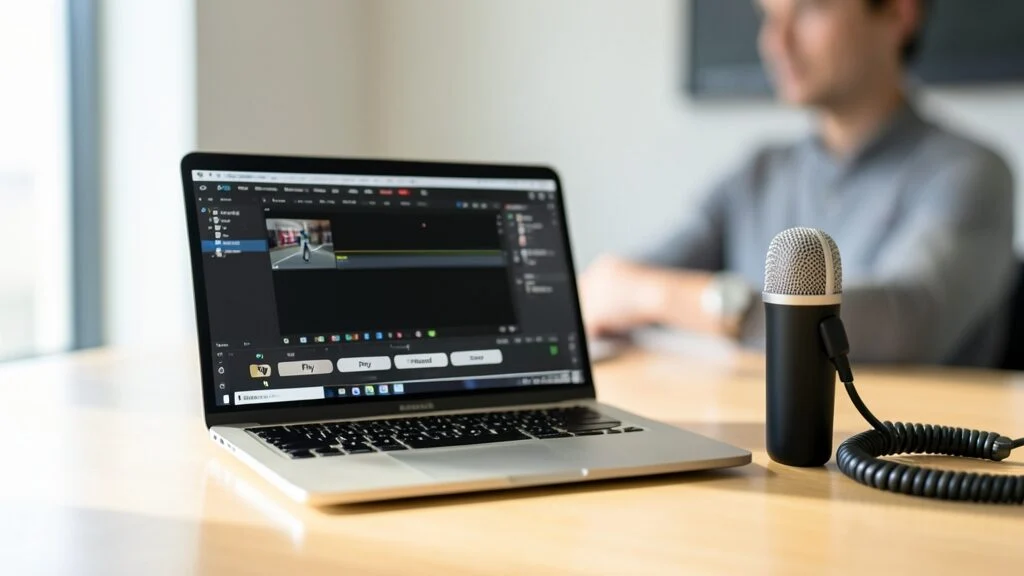
Datiakcom – Banyak pengguna perangkat Apple yang ingin mendokumentasikan aktivitas di layar laptop mereka beserta audio eksternal maupun internal. Proses ini sering kali membingungkan bagi pemula karena sistem operasi macOS memiliki pengaturan privasi dan mikrofon yang cukup ketat. Artikel ini mengupas delapan langkah utama yang bisa Anda terapkan agar proses perekaman berjalan mulus dan audio terdengar jelas.
Panduan Praktis Merekam Aktivitas Layar Komputer Apple dengan Audio
1. Menggunakan Pintasan Keyboard Bawaan macOS
Sistem operasi macOS menyediakan kombinasi tombol cepat untuk membuka menu perekaman tanpa harus membuka aplikasi tambahan. Anda cukup menekan tombol Shift, Command, dan angka 5 secara bersamaan pada keyboard. Menu kecil akan muncul di bagian bawah layar yang menampilkan berbagai ikon tangkapan gambar bergerak maupun diam.
2. Memilih Mode Perekaman Layar Penuh atau Sebagian
Setelah menu screenshot terbuka, Anda harus menentukan apakah ingin merekam seluruh tampilan layar atau hanya area tertentu saja. Ikon pertama di sebelah kanan tombol rekam berfungsi untuk merekam keseluruhan layar laptop. Sementara itu, ikon di sebelahnya memungkinkan Anda menyeret kotak seleksi untuk merekam bagian jendela aplikasi yang spesifik saja.
3. Mengaktifkan Mikrofon Internal atau Eksternal
Bagian paling krusial untuk menghasilkan video dengan suara terletak pada menu pengaturan opsi lanjutan. Klik menu Opsi pada bilah alat perekaman lalu cari bagian mikrofon yang tersedia. Pilih perangkat suara yang ingin digunakan, seperti mikrofon internal laptop atau mikrofon eksternal yang terhubung melalui USB maupun Bluetooth.
4. Mengatur Lokasi Penyimpanan Berkas Video
Sebelum memulai perekaman, tentukan folder tujuan tempat video hasil tangkapan layar akan disimpan secara otomatis. Menu Opsi juga menyediakan pilihan untuk mengarahkan penyimpanan ke Desktop, Dokumen, atau folder khusus lainnya. Langkah ini akan menghemat waktu Anda agar tidak perlu mencari letak berkas video yang baru saja dibuat.
5. Memulai Proses Perekaman Layar
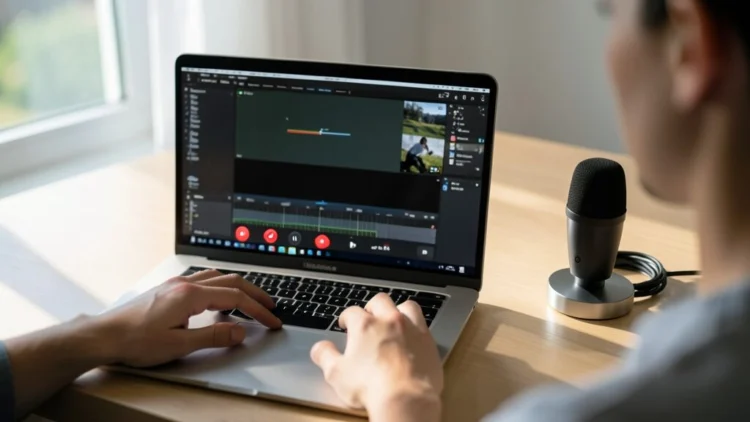
Setelah seluruh pengaturan mikrofon dan area tangkapan selesai, arahkan kursor ke tombol Rekam pada bilah alat. Klik tombol tersebut atau gunakan tombol Enter pada keyboard untuk memulai hitung mundur perekaman. Anda kini dapat melakukan presentasi, tutorial, atau bermain gim sambil berbicara untuk mengisi suara latar.
6. Memanfaatkan Aplikasi Tambahan untuk Audio Internal
Fitur bawaan macOS terkadang memiliki keterbatasan dalam merekam suara sistem atau audio internal komputer secara langsung. Anda dapat mengunduh perangkat lunak pihak ketiga seperti BlackHole atau Loopback untuk menjembatani aliran audio sistem. Aplikasi tambahan ini membantu menyalurkan suara dari aplikasi seperti pemutar musik atau panggilan video langsung ke dalam rekaman.
7. Menghentikan Perekaman dengan Cepat
Ketika aktivitas perekaman sudah selesai, Anda perlu mengetahui cara menghentikannya dengan aman tanpa merusak berkas. Tombol hentikan berbentuk lingkaran kecil dengan kotak di dalamnya akan muncul di bilah menu bagian atas layar. Anda juga bisa menekan kombinasi tombol Command, Control, dan Esc secara bersamaan untuk mengakhiri proses.
8. Memeriksa Hasil Video dan Kualitas Suara
Miniatur video hasil rekaman akan muncul sejenak di sudut kanan bawah layar setelah proses berhenti. Klik miniatur tersebut untuk memutar ulang video guna memastikan bahwa gambar dan suara telah sinkron. Jika suara terdengar terlalu kecil atau teredam, Anda dapat mengulangi penyesuaian volume mikrofon pada menu pengaturan sistem.
Perekaman layar pada komputer Apple kini dapat dilakukan dengan mudah setelah Anda memahami fungsi setiap tombol pengaturannya. Pemilihan mikrofon yang tepat serta penggunaan perangkat lunak tambahan menjadi penentu utama kualitas audio yang dihasilkan. Pastikan untuk selalu melakukan uji coba singkat sebelum merekam materi penting agar seluruh suara terdengar sempurna. (*)