

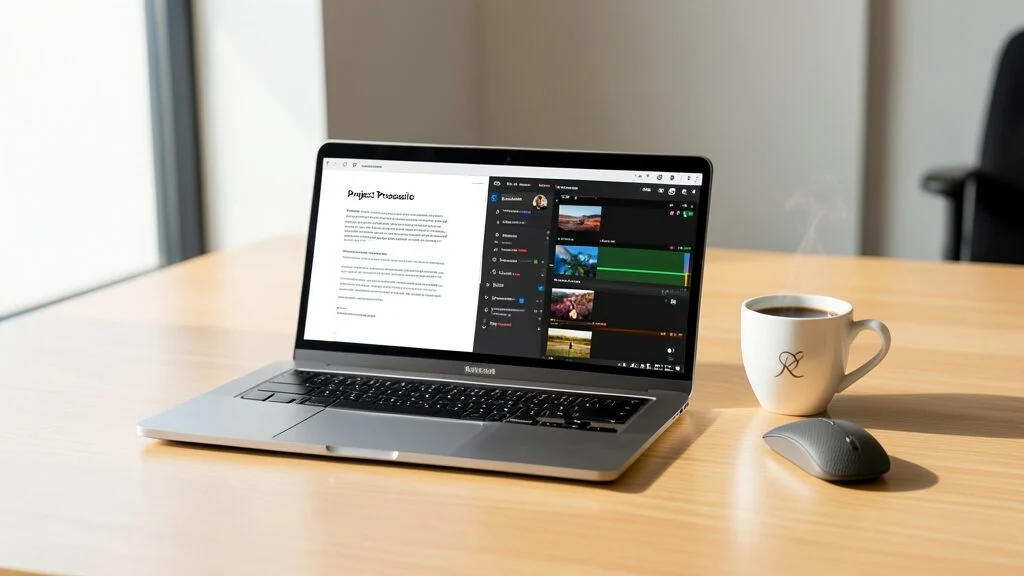
Datiakcom – Memahami cara membagi layar split view adalah solusi paling praktis untuk meningkatkan efisiensi kerja multitasking di smartphone maupun laptop. Fitur tampilan ganda ini memungkinkan pengguna membuka dua aplikasi secara bersamaan tanpa perlu berganti jendela berulang kali. Baik untuk mencatat saat menonton video tutorial maupun membandingkan dokumen, opsi penyetelan ini kini tersedia bawaan di berbagai sistem operasi.
Langkah Membagi Tampilan Layar di Berbagai Perangkat
1. Fitur Recent Apps pada HP Android Standar
Sebagian besar smartphone dengan sistem operasi Android murni menyediakan navigasi yang sangat sederhana untuk mengaktifkan tampilan ganda. Pengguna cukup membuka halaman Recent Apps dengan menggeser layar ke atas atau menekan tombol navigasi kotak di bagian bawah. Setelah itu, ketuk ikon aplikasi di bagian atas jendela lalu pilih opsi layar terpisah untuk membuka aplikasi kedua.
2. Fitur Multi Window pada HP Samsung Galaxy
Perangkat Samsung dengan antarmuka One UI memiliki sistem pengelolaan jendela aplikasi yang sangat fleksibel melalui panel Edge. Pengguna dapat mengaktifkan fitur ini dengan menggeser bilah samping lalu menarik ikon aplikasi langsung ke area tengah layar. Selain itu, Anda juga dapat menyimpan kombinasi dua aplikasi favorit agar bisa dibuka secara bersamaan dalam satu sentuhan.
3. Layar Terpisah pada HP Xiaomi dengan MIUI atau HyperOS
Antarmuka bawaan Xiaomi mempermudah proses pembagian layar melalui menu aplikasi terkini yang responsif. Anda hanya perlu membuka daftar Recent Apps kemudian menahan jendela aplikasi yang ingin ditampilkan di paruh layar atas. Pilih ikon dua persegi panjang bersusun yang muncul di samping jendela tersebut untuk mengunci posisinya, lalu pilih aplikasi pendamping.
4. Fitur Split View dan Stage Manager di iPadOS
Pengguna tablet buatan Apple dapat memanfaatkan tiga titik kecil yang berada di bagian tengah atas layar iPad saat membuka aplikasi. Dengan menekan tanda tersebut, Anda bisa memilih format tampilan terpisah dan menggeser aplikasi lain dari Dock atau layar utama. Pada model iPad modern, kehadiran Stage Manager memberikan keleluasaan lebih untuk mengatur ukuran jendela sesuai kebutuhan kerja.
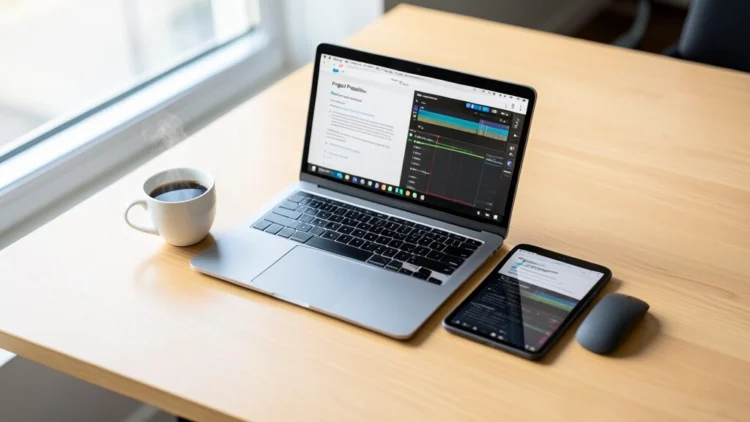
5. Fitur Snap Layouts di Laptop Windows 11
Sistem operasi Windows 11 menghadirkan kemudahan pengaturan area kerja melalui integrasi fitur Snap Layouts yang intuitif. Pengguna cukup mengarahkan kursor ke tombol Maximize di sudut kanan atas jendela atau menekan kombinasi tombol Windows dan panah. Sistem akan menampilkan pilihan kisi tata letak yang memungkinkan dua hingga empat aplikasi berjajar rapi.
6. Pengaturan Split View pada macOS di Mac
Perangkat komputer Mac menawarkan metode pembagian area kerja yang mulus tanpa mengganggu kerapian antarmuka desktop. Pengguna cukup menahan tombol lingkaran hijau di sudut kiri atas jendela aplikasi hingga muncul opsi penempatan. Setelah memilih posisi kiri atau kanan, macOS secara otomatis meminta Anda memilih jendela aplikasi kedua untuk mengisi sisa area.
7. Penggunaan Gesture dan Pintasan Aplikasi Tambahan
Jika sistem bawaan terasa terbatas, beberapa merek smartphone dan komputer mendukung kustomisasi pintasan tombol atau gestur usapan jari. Pengguna perangkat tertentu dapat mengaktifkan mode layar terpisah hanya dengan mengusap layar menggunakan tiga jari dari bawah ke atas. Bagi pengguna komputer, penggunaan aplikasi pengatur jendela pihak ketiga juga menjadi alternatif efektif untuk mempercepat pembagian area kerja.
Kesimpulan
Penguasaan terhadap berbagai metode pembagian layar ini membantu menyelesaikan pekerjaan jauh lebih cepat dan terorganisasi. Setiap perangkat memiliki karakteristik antarmuka tersendiri yang dapat disesuaikan dengan kenyamanan penggunaan harian Anda. Dengan memaksimalkan fitur bawaan sistem operasi ini, aktivitas multitasking tidak lagi terasa merepotkan di layar berukuran terbatas. (*)