

Datiakcom – Cara membuat bootable flashdisk Windows kini menjadi keahlian dasar yang sangat berguna saat komputer mengalami gangguan sistem operasi. Proses ini mengubah flashdisk biasa menjadi media instalasi portabel yang dapat dipakai untuk memasang ulang sistem operasi secara mandiri. Tanpa alat ini, Anda akan kesulitan melakukan perbaikan atau pembaruan ketika laptop gagal booting ke layar utama.
Pekerjaan teknis ini ternyata tidak sesulit bayangan sebagian orang awam yang jarang bersentuhan dengan perangkat lunak komputer. Anda hanya memerlukan beberapa komponen pendukung seperti komputer yang menyala dan jaringan internet stabil untuk mengunduh berkas yang diperlukan. Mari ikuti sepuluh tahapan terstruktur di bawah ini untuk menyelesaikan proses pembuatan media instalasi dengan lancar.
Panduan Lengkap Menyiapkan Media Instalasi Sistem Operasi
Sebelum memulai proses teknis, pastikan semua persiapan awal sudah terpenuhi agar tidak terjadi hambatan di tengah jalan. Ketelitian pada tahap persiapan menentukan keberhasilan proses pembentukan media instalasi di komputer Anda. Berikut adalah rincian sepuluh langkah sistematis yang wajib Anda ikuti.
1. Siapkan Flashdisk Berkapasitas Minimal 8 GB
Kapasitas penyimpanan media luar sangat menentukan karena berkas ISO Windows modern memiliki ukuran file yang cukup besar. Gunakan perangkat penyimpanan dengan ruang kosong sekurang-kurangnya 8 GB agar seluruh data sistem dapat ditampung. Hindari penggunaan perangkat berkualitas rendah karena dapat menyebabkan galat saat proses penulisan data berlangsung.
2. Amankan Data Penting di Dalam Flashdisk
Seluruh isi perangkat penyimpanan akan dihapus secara total saat proses pembuatan sistem instalasi dijalankan oleh aplikasi. Salin dokumen atau foto penting ke dalam harddisk eksternal atau layanan penyimpanan awan terlebih dahulu. Langkah pencegahan ini menghindarkan Anda dari risiko kehilangan data berharga akibat format mendadak.
3. Unduh Berkas ISO Windows Resmi
Dapatkan berkas sistem operasi berformat ISO langsung dari situs web resmi Microsoft untuk menjamin keamanan perangkat. Jangan pernah mengunduh dari sumber tidak dikenal karena berisiko menyusupkan perangkat lunak berbahaya ke komputer Anda. Pastikan arsitektur sistem yang dipilih sudah sesuai dengan kebutuhan perangkat keras komputer tujuan.
4. Dapatkan Perangkat Lunak Rufus yang Andal
Rufus merupakan utilitas pihak ketiga yang sangat populer dan terbukti ampuh untuk menyiapkan media pemasangan sistem operasi. Unduh versi terbaru aplikasi portabel tersebut melalui situs web pengembang resminya agar terbebas dari virus. Ukuran file yang sangat kecil membuat proses pengunduhan selesai dalam hitungan detik saja.
5. Sambungkan Flashdisk ke Komputer
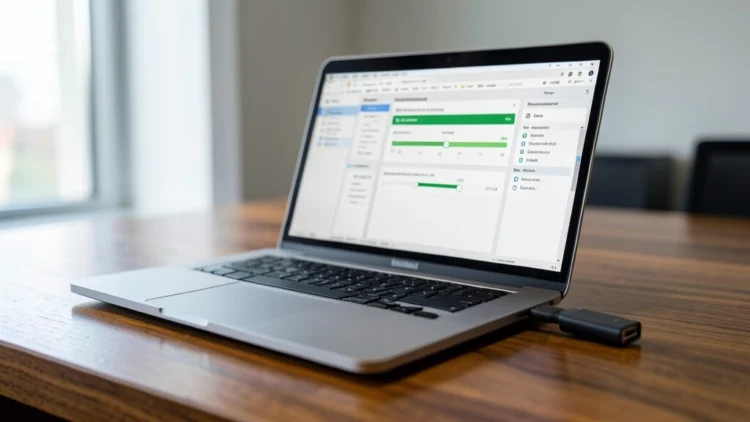
Tancapkan perangkat penyimpanan ke porta USB yang berfungsi normal pada komputer atau laptop Anda. Pastikan sistem operasi mengenali perangkat tersebut dengan memunculkannya di jendela penjelajah berkas. Komputer harus mendeteksi perangkat keras ini sebelum Anda membuka aplikasi pembuat media.
6. Jalankan Aplikasi Rufus di Komputer
Buka program utilitas tersebut dengan cara klik kanan lalu pilih opsi jalankan sebagai administrator. Jendela antarmuka utama aplikasi akan segera muncul di layar monitor dengan berbagai pilihan pengaturan teknis. Pastikan nama perangkat penyimpanan Anda sudah tampil secara otomatis pada kolom pilihan perangkat di bagian atas.
7. Pilih Berkas ISO Windows yang Disiapkan
Klik tombol pilih untuk mencari letak penyimpanan berkas ISO sistem operasi yang sudah diunduh sebelumnya. Arahkan direktori penjelajah berkas ke folder tempat Anda menyimpan master sistem operasi tersebut. Perangkat lunak akan memindai dan mengenali struktur file secara otomatis setelah dipilih.
8. Sesuaikan Pengaturan Skema Partisi
Tentukan skema partisi yang sesuai dengan spesifikasi motherboard komputer tujuan antara jenis GPT atau MBR. Jenis GPT biasanya digunakan oleh komputer keluaran baru yang memakai sistem UEFI modern. Periksa informasi sistem komputer Anda terlebih dahulu jika merasa ragu menentukan jenis partisi yang tepat.
9. Mulai Proses Penulisan Data Sistem
Tekan tombol mulai untuk mengaktifkan proses penyalinan data sistem operasi ke dalam media penyimpanan eksternal. Sebuah jendela peringatan akan muncul untuk mengonfirmasi penghapusan seluruh isi data di dalam perangkat tersebut. Setujui peringatan tersebut dan biarkan proses berjalan tanpa mencabut perangkat keras di tengah jalan.
10. Tunggu hingga Indikator Selesai
Proses penyalinan data biasanya memakan waktu beberapa menit tergantung pada kecepatan baca tulis perangkat penyimpanan. Jangan menutup aplikasi atau mematikan komputer selama bilah kemajuan belum mencapai seratus persen. Setelah indikator menunjukkan status siap, perangkat Anda sudah bisa dipakai untuk memasang sistem operasi.
Keberhasilan menyelesaikan seluruh tahapan di atas membuktikan bahwa perbaikan perangkat komputer kini dapat dikerjakan secara mandiri di rumah. Pastikan Anda menyimpan media instalasi tersebut di tempat aman agar bisa digunakan kembali sewaktu-waktu. Selalu perbarui versi sistem operasi pada media penyimpanan secara berkala untuk mengikuti perkembangan teknologi terbaru. (*)