

Datiakcom – Jika Anda merasa komputer terasa lambat tanpa sebab yang jelas, salah satu penyebabnya bisa jadi cara membersihkan file sampah tersembunyi belum Anda terapkan. Artikel ini mengulas langkah‑langkah konkret untuk menemukan dan menghapus file‑file yang bersembunyi di sistem operasi Windows, sehingga performa kembali optimal.
Kenapa file sampah tersembunyi mengganggu performa?
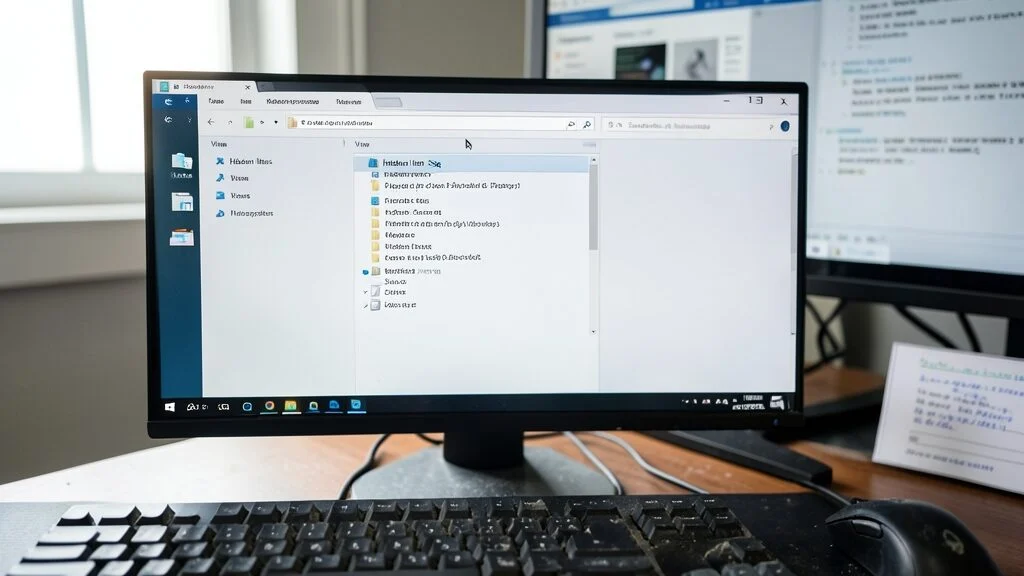
File sampah tersembunyi biasanya berupa log, cache, atau file sistem sementara yang tidak ditampilkan secara default. Meskipun ukurannya kecil, akumulasi dalam jangka panjang dapat menghabiskan ruang penyimpanan, memperlambat indeksasi, dan memicu konflik pada proses pembaruan.
Langkah pra‑pembersihan: mengungkap file tersembunyi
Menampilkan file tersembunyi di File Explorer
Untuk memulai, buka File Explorer, pilih tab View → Show → Hidden items. Dengan opsi ini aktif, Anda dapat melihat file sampah tersembunyi di Windows yang biasanya tersembunyi dari pandangan standar.
Pembersihan manual dengan fitur bawaan Windows
Menggunakan Disk Cleanup
Salah satu cara paling aman adalah menggunakan Disk Cleanup. Jalankan aplikasi melalui pencarian “Disk Cleanup”, pilih drive yang ingin dibersihkan, centang kategori seperti “Temporary files” dan “Recycle Bin”, lalu klik OK.
Membersihkan folder Temp secara manual
Folder %temp% menyimpan file sementara yang sering tidak terhapus otomatis. Buka Run (Win+R), ketik %temp%, lalu hapus semua isi folder. Ini merupakan contoh membersihkan folder Temp secara manual yang efektif.
Menonaktifkan file hibernasi
File hibernasi (hiberfil.sys) dapat memakan ruang gigabyte pada SSD. Jika Anda tidak menggunakan mode hibernasi, matikan lewat Command Prompt dengan hak admin: powercfg -h off. Proses ini merupakan langkah menonaktifkan file hibernasi yang banyak direkomendasikan.
Pembersihan lanjutan lewat PowerShell
memanfaatkan PowerShell untuk menghapus
PowerShell memberikan kontrol lebih detail. Misalnya, perintah Get-ChildItem -Path $env:LOCALAPPDATATemp -Recurse -Force | Remove-Item -Force -Recurse dapat memanfaatkan PowerShell untuk menghapus file temporer yang tersembunyi sekaligus menghindari dialog konfirmasi.
Memeriksa folder sistem yang sering terlupakan
memeriksa folder System Volume Information
Folder System Volume Information menyimpan titik pemulihan (restore points). Untuk mengaksesnya, buka Command Prompt sebagai admin dan jalankan vssadmin list shadows. Memeriksa folder ini membantu mengidentifikasi memeriksa folder System Volume Information yang menumpuk.
Apakah perlu aplikasi pihak ketiga?
menggunakan aplikasi pihak ketiga yang terpercaya
Beberapa utilitas seperti CCleaner atau BleachBit menawarkan antarmuka grafis untuk menghapus file tersembunyi. Jika Anda memilih menggunakan aplikasi pihak ketiga yang terpercaya, pastikan mengunduh versi resmi dan menonaktifkan fitur otomatis yang dapat menghapus data penting.
Risiko dan cara menghindarinya
risiko menghapus file sistem penting
Tanpa pengetahuan yang tepat, Anda berisiko menghapus file sistem penting yang dapat membuat Windows tidak dapat boot. Selalu buat titik pemulihan sebelum melakukan pembersihan besar‑besar untuk meminimalkan risiko menghapus file sistem penting.
Jika file penting terhapus
cara memulihkan file yang terhapus secara tidak sengaja
Gunakan fitur “Previous Versions” atau perangkat lunak pemulihan data seperti Recuva. Panduan ini menjelaskan cara memulihkan file yang terhapus secara tidak sengaja dengan memanfaatkan snapshot sistem atau program pihak ketiga.
Kesimpulan
Membersihkan file sampah tersembunyi bukanlah tugas yang rumit, tetapi memerlukan pendekatan bertahap dan kehati‑hatian. Dengan menampilkan file tersembunyi, memanfaatkan fitur bawaan, serta menguasai PowerShell, Anda dapat mengoptimalkan ruang penyimpanan dan memperpanjang usia perangkat tanpa harus menginstal aplikasi tambahan yang berisiko. (*)