

Datiakcom – Cara merekam layar suara internal kini menjadi kebutuhan utama bagi siapa saja yang ingin membuat tutorial game, presentasi video, atau dokumentasi aplikasi. Tanpa tangkapan audio dari dalam sistem perangkat, video yang Anda buat akan terasa hampa dan kurang informatif bagi penonton. Tantangan utamanya adalah tidak semua sistem operasi memberikan akses langsung yang mudah untuk menangkap suara internal secara bersih.
Sebagian besar sistem operasi modern sebenarnya telah menyediakan fitur bawaan yang handal untuk mengatasi kendala ini. Memahami cara kerja fitur perekaman tersebut akan menyelamatkan Anda dari hasil video yang bisu atau penuh dengan derau suara luar. Mari kita bedah langkah demi langkah penerapannya pada berbagai jenis gawai yang biasa Anda gunakan.
Sistem operasi seluler dan komputer memiliki mekanisme proteksi privasi serta hak cipta yang cukup ketat terkait audio. Oleh karena itu, persiapan yang tepat sebelum mulai merekam akan menentukan kualitas akhir dari file video Anda. Pastikan Anda menyimak panduan ini hingga tuntas agar tidak ada langkah penting yang terlewatkan.
Merekam Layar Beserta Audio Sistem di Perangkat Android
Sebagian besar ponsel Android keluaran terbaru sudah dilengkapi dengan fitur perekam layar bawaan yang mendukung audio internal. Anda cukup mengusap layar dari bagian atas untuk membuka panel pengaturan cepat dan mencari ikon perekam. Jika ikon tersebut belum tersedia, Anda bisa menambahkannya melalui menu penyuntingan tombol cepat di pengaturan sistem.
Sebelum mengetuk tombol mulai, pastikan Anda masuk ke dalam menu pengaturan perekam layar untuk mengubah sumber audio. Ubah opsi sumber suara dari mikrofon eksternal menjadi audio internal atau suara sistem agar suara luar tidak ikut masuk. Perlu diingat bahwa beberapa merek ponsel mungkin memiliki batasan aplikasi tertentu yang tidak mengizinkan perekaman audio internal karena kebijakan hak cipta.
Jika perangkat Android Anda masih menggunakan versi sistem yang lebih lama dan belum memiliki fitur bawaan, Anda harus memakai aplikasi pihak ketiga. Pilihlah aplikasi yang memiliki reputasi baik di toko aplikasi resmi untuk menghindari risiko keamanan data pribadi. Ikuti instruksi perizinan akses yang diminta oleh aplikasi tersebut agar proses penangkapan suara berjalan lancar.
Menangkap Suara Internal pada Perangkat iOS dan iPadOS
Pengguna perangkat Apple mendapatkan kemudahan ekstra karena sistem iOS dan iPadOS sudah terintegrasi sangat baik dengan fitur perekaman layar. Anda perlu membuka pusat kontrol atau Control Center dengan mengusap sudut kanan atas layar ke arah bawah. Di sana, Anda akan menemukan ikon berbentuk titik lingkaran yang merupakan tombol perekam layar utama.
Alih-alih langsung mengetuknya, tekan dan tahan ikon tersebut selama beberapa detik hingga muncul jendela kecil di tengah layar. Pada jendela ini, Anda akan melihat tombol mikrofon yang berfungsi untuk menyalakan atau mematikan suara luar. Pastikan tombol mikrofon tersebut dalam posisi mati jika Anda hanya ingin merekam suara bersih yang berasal dari dalam sistem.
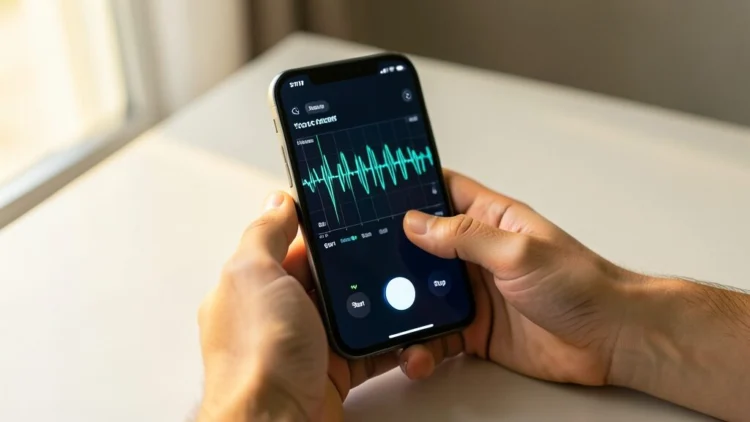
Ketuk tombol mulai merekam dan tunggu hitungan mundur selesai sebelum Anda membuka aplikasi atau game yang diinginkan. Setelah selesai, ketuk indikator warna merah di bilah status bagian atas untuk menghentikan proses perekaman. File video beserta audio internal yang jernih akan langsung tersimpan secara otomatis di aplikasi galeri foto perangkat Anda.
Mengambil Audio Sistem di Komputer Windows dan macOS
Komputer berbasis Windows menyediakan fitur Xbox Game Bar yang dapat diakses dengan menekan tombol logo Windows bersamaan dengan huruf G. Fitur ini dirancang khusus untuk merekam aktivitas permainan, namun tetap bisa diandalkan untuk merekam layar aplikasi lain. Anda cukup mencentang opsi audio yang merekam seluruh suara dari sistem komputer saat jendela perekaman aktif.
Sementara itu, pengguna komputer Mac dapat memanfaatkan kombinasi tombol pintas untuk memunculkan bilah alat perekaman layar bawaan. Di dalam menu opsi bilah alat tersebut, Anda dapat menentukan mikrofon internal atau mengaturnya ke mode tanpa perekaman suara luar. Perangkat lunak pihak ketiga seperti OBS Studio juga sering dipilih oleh profesional untuk hasil tangkapan audio yang lebih rinci.
Penggunaan perangkat lunak tambahan di komputer biasanya memerlukan penyesuaian pada pengaturan perangkat audio virtual yang terinstal. Pastikan keluaran suara komputer Anda diarahkan dengan benar ke perangkat lunak perekam agar tidak terjadi keb bisuan rekaman. Lakukan uji coba perekaman singkat terlebih dahulu untuk memastikan sinkronisasi antara gambar dan suara sudah pas.
Menghindari Kendala Umum saat Proses Perekaman
Kegagalan paling sering terjadi ketika pengguna lupa memastikan bahwa aplikasi atau game yang direkam mengizinkan akses audio. Beberapa platform streaming atau aplikasi perbankan menerapkan proteksi ketat yang secara otomatis memutus suara saat proses rekam layar aktif. Anda tidak bisa memaksakan perekaman pada aplikasi yang dilindungi oleh sistem keamanan hak cipta tersebut.
Masalah kapasitas penyimpanan yang hampir penuh juga sering kali membuat proses perekaman terhenti secara tiba-tiba di tengah jalan. Selalu periksa sisa ruang memori internal perangkat Anda sebelum mulai merekam video dengan durasi yang cukup panjang. Membersihkan cache sementara akan memberikan ruang tambahan agar sistem dapat bekerja secara optimal tanpa kendala lag.
Kualitas audio yang terlalu kecil atau justru pecah biasanya disebabkan oleh pengaturan volume sistem yang tidak seimbang. Atur tingkat volume perangkat pada posisi menengah yang stabil sebelum Anda memulai pengambilan video tutorial. Dengan memperhatikan detail kecil ini, hasil akhir video Anda akan terdengar profesional dan nyaman dinikmati oleh penonton. (*)