

Datiakcom – Cara menjadikan HP kamera webcam menjadi solusi praktis ketika perangkat komputer Anda tidak dilengkapi kamera eksternal atau mengalami kerusakan mendadak. Kualitas sensor optik pada perangkat seluler modern sering kali jauh lebih baik dibandingkan kamera bawaan laptop kelas menengah. Pemanfaatan gawai lama maupun harian sebagai penangkap gambar digital akan menghemat anggaran tanpa harus membeli perangkat keras tambahan.
Persiapan Awal Sebelum Menghubungkan Perangkat
Langkah pertama yang harus Anda lakukan adalah memastikan ketersediaan jaringan Wi-Fi yang stabil atau kabel data USB yang berfungsi normal. Kedua perangkat, baik komputer maupun gawai, harus terhubung ke jaringan internet yang sama jika Anda berniat menggunakan koneksi nirkabel. Unduh aplikasi pendukung yang kompatibel dari toko aplikasi resmi di komputer dan gawai Anda secara bersamaan.
Beberapa aplikasi populer memerlukan instalasi klien desktop agar komputer dapat mendeteksi sinyal video dari gawai. Pastikan driver USB terbaru sudah terpasang apabila Anda memilih sambungan kabel untuk mengurangi risiko jeda waktu. Nonaktifkan mode hemat daya pada gawai agar performa pemrosesan video tidak terganggu selama sesi pertemuan daring berlangsung.
Metode Koneksi Menggunakan Aplikasi Pihak Ketiga
Pilih aplikasi yang menyediakan layanan transmisi video berkualitas tinggi seperti Iriun Webcam atau DroidCam sesuai kenyamanan Anda. Setelah aplikasi terpasang di kedua perangkat, buka aplikasi pada gawai lalu jalankan program serupa di komputer Anda. Hubungkan keduanya menggunakan kabel USB atau pastikan alamat IP lokal terbaca otomatis jika menggunakan jaringan lokal yang identik.
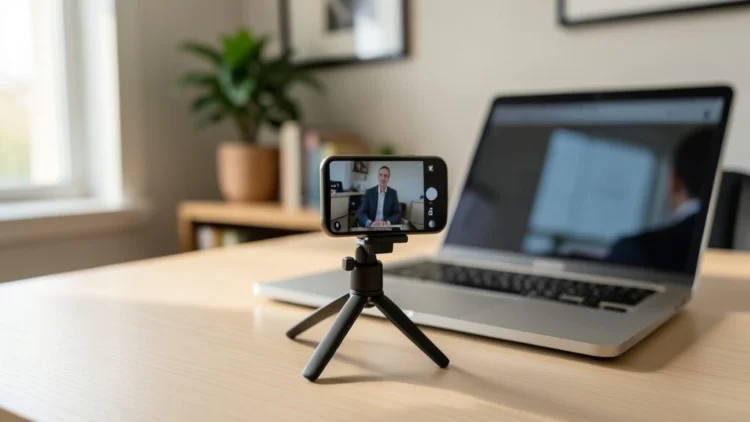
Setelah sambungan berhasil terjalin, layar gawai akan berubah menjadi jendela bidik yang memancarkan gambar secara langsung. Ubah pengaturan sumber video pada aplikasi konferensi pilihan Anda menjadi nama aplikasi penghubung yang sedang aktif. Atur posisi gawai menggunakan penyangga atau tripod mini agar sudut pandang mata sejajar dan menghasilkan rekaman visual yang profesional.
Optimalisasi Kualitas Gambar dan Pencahayaan
Pencahayaan memegang peran krusial dalam menentukan ketajaman gambar yang dihasilkan oleh sensor optik gawai Anda. Tempatkan sumber cahaya utama di depan wajah Anda alih-alih di belakang untuk menghindari efek siluet yang mengganggu penampilan visual. Manfaatkan fitur fokus manual pada aplikasi agar kamera tidak terus-menerus mencari titik fokus saat Anda bergerak.
Resolusi video dapat disesuaikan melalui menu pengaturan aplikasi sesuai dengan kapasitas bandwidth internet yang Anda miliki saat ini. Resolusi tinggi memang menjernihkan detail wajah, namun resolusi standar lebih disarankan jika koneksi internet sedang tidak stabil. Bersihkan lensa kamera bagian belakang secara berkala untuk menghilangkan debu atau minyak sidik jari yang menempel pada kaca pelindung.
Kendala Umum dan Solusi Teknis
Masalah paling sering terjadi adalah gambar yang patah-patah akibat koneksi nirkabel yang mengalami interferensi sinyal atau hambatan jarak. Anda bisa beralih menggunakan sambungan kabel USB untuk mendapatkan transmisi data yang jauh lebih stabil dan minim latensi. Periksa kembali izin akses kamera pada sistem operasi komputer jika jendela pratinjau menampilkan layar hitam gulita.
Pastikan tidak ada aplikasi latar belakang lain yang sedang menggunakan jalur kamera secara bersamaan di sistem komputer Anda. Melakukan pembaruan perangkat lunak secara berkala juga membantu mengatasibug kompatibilitas antara sistem operasi gawai dan komputer. Dengan konfigurasi yang tepat, gawai Anda kini siap diandalkan untuk menunjang produktivitas rapat harian maupun kuliah daring. (*)