

Datiakcom – Memahami cara menggunakan fitur split screen sangatlah penting. Menjalankan dua aplikasi secara bersamaan dalam satu layar kini menjadi kebutuhan utama untuk meningkatkan produktivitas harian pengguna perangkat modern. Fitur split screen memungkinkan Anda membuka dokumen sambil menonton video konferensi tanpa harus repot berpindah jendela secara manual. Pengguna Android, iOS, Windows, maupun macOS dapat memanfaatkan fungsi ini dengan mudah melalui pengaturan bawaan sistem operasi. Memahami mekanisme dasar ini akan menghemat banyak waktu saat Anda harus menyelesaikan pekerjaan yang membutuhkan referensi ganda secara cepat.
Cara Menggunakan Fitur Split Screen di Perangkat Android
Sebagian besar ponsel Android masa kini sudah menyediakan fungsi layar terpisah di menu aplikasi terbaru. Langkah pertama yang perlu Anda lakukan adalah membuka aplikasi pertama yang ingin ditampilkan di bagian atas layar. Selanjutnya, tekan tombol recent apps atau usap layar ke atas lalu tahan untuk membuka daftar aplikasi yang sedang berjalan. Ketuk ikon aplikasi tersebut, lalu pilih opsi split screen atau layar terpisah untuk menempatkannya pada posisi atas.
Setelah jendela pertama aktif, pilih aplikasi kedua dari daftar yang muncul untuk mengisi sisa ruang di bagian bawah layar. Garis pembatas di tengah layar dapat digeser ke atas atau ke bawah untuk mengatur proporsi ukuran masing-masing aplikasi sesuai kebutuhan Anda. Untuk menutup mode ini, Anda hanya perlu menyeret garis pembatas tersebut sepenuhnya ke arah tepi layar sampai salah satu aplikasi tertutup. Pengguna Samsung Galaxy atau perangkat berbasis antarmuka kustom mungkin mendapati sedikit perbedaan nama menu, namun konsep dasar pengoperasiannya tetap serupa.
Cara Menggunakan Fitur Split Screen di Komputer Windows
Sistem operasi Windows menyediakan fitur Snap Assist yang membuat pembagian layar komputer menjadi jauh lebih praktis dan cepat. Anda cukup mengeklik dan menyeret jendela aplikasi pertama ke sudut kiri atau kanan layar hingga muncul pratinjau transparan. Lepaskan tetikus untuk menempatkan aplikasi tersebut secara otomatis memenuhi separuh bagian layar komputer. Windows kemudian akan menampilkan daftar jendela lain yang sedang aktif di sisi layar yang masih kosong.
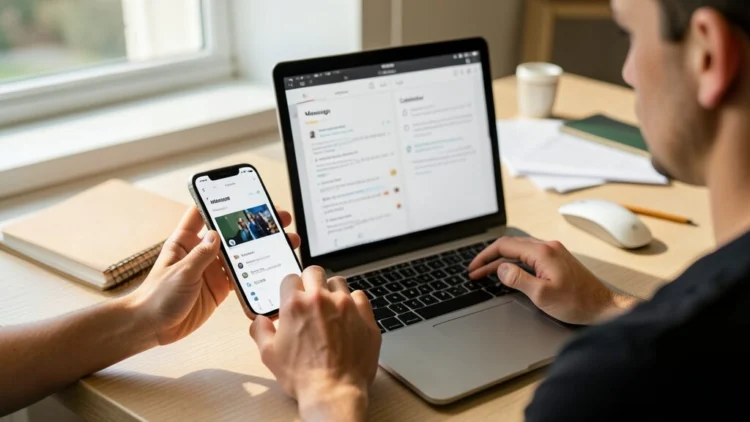
Klik salah satu aplikasi dari daftar tersebut untuk langsung mengisi separuh bagian layar yang tersisa secara berdampingan. Anda juga bisa memanfaatkan kombinasi tombol logo Windows ditambah tombol panah kiri atau kanan pada papan tik untuk hasil yang sama. Fitur Snap Layouts pada versi Windows terbaru bahkan menawarkan opsi tata letak yang lebih beragam seperti pembagian tiga atau empat jendela sekaligus. Sesuaikan ukuran jendela dengan menarik batas tengah menggunakan tetikus jika Anda ingin salah satu aplikasi tampil lebih luas.
Kendala Umum dan Solusi Saat Membagi Layar
Tidak semua aplikasi seluler atau program komputer mendukung mode layar terpisah karena batasan dari pengembang perangkat lunak pihak ketiga. Jika opsi split screen tidak muncul saat Anda mencoba menerapkannya, pastikan aplikasi tersebut memang kompatibel dengan mode multitasking. Beberapa gim seluler dan aplikasi perbankan tertentu sengaja menonaktifkan fungsi ini demi alasan keamanan data pengguna. Memperbarui sistem operasi perangkat ke versi paling mutakhir juga sering kali mampu mengatasi kendala fungsi layar yang tidak responsif.
Kesimpulan
Memanfaatkan kemampuan layar terpisah secara tepat terbukti efektif untuk merampingkan alur kerja di berbagai perangkat digital harian Anda. Penguasaan langkah dasar ini membantu proses multitasking menjadi lebih terstruktur tanpa memerlukan tambahan aplikasi pihak ketiga yang membebani memori. Pastikan perangkat Anda selalu mendukung pembaruan sistem agar seluruh fungsi pintasan jendela dapat berjalan secara optimal. (*)