

Datiakcom – Kejadian jendela aplikasi menghilang dari layar monitor sering kali membuat frustrasi karena program tersebut sebenarnya masih berjalan di latar belakang. Situasi ini biasanya terjadi setelah melepas monitor eksternal, mengubah resolusi layar, atau saat program mengalami sedikit galat pada sistem posisi. Program yang tidak terlihat ini tetap memakan memori komputer tetapi tidak dapat diakses langsung menggunakan tetikus atau klik biasa. Memahami teknik pemulihan yang tepat sangat membantu pengguna mengembalikan jendela kerja tanpa harus menutup paksa program tersebut.
Langkah Praktis Menemukan dan Memindahkan Program yang Hilang
Pengguna sistem operasi Windows memiliki beberapa metode cepat untuk membawa kembali aplikasi yang keluar dari batas tampilan layar utama. Setiap teknik memanfaatkan kombinasi tombol papan tik atau fitur bawaan sistem yang memang dirancang untuk mengatur jendela aktif. Penjelasan di bawah ini merinci berbagai cara terbaik untuk mengatasi masalah tampilan jendela yang tidak terlihat.
1. Memakai Kombinasi Tombol Pintas Windows dan Tombol Panah
Pilih aplikasi yang bermasalah melalui bilah tugas agar sistem mengenalinya sebagai jendela aktif yang sedang berjalan. Tekan tombol Alt dan Tab secara bersamaan untuk memastikan program tersebut benar-benar berada dalam status aktif di layar. Setelah itu, tekan kombinasi tombol Windows dan tombol panah arah untuk memindahkan posisi jendela tersebut secara paksa.
2. Memanfaatkan Fitur Move dari Menu Kontekstual Bilah Tugas
Arahkan penunjuk tetikus ke ikon aplikasi yang tersembunyi di bilah tugas tanpa mengekliknya secara langsung. Klik kanan ikon tersebut sambil menekan tombol Shift pada papan tik secara bersamaan untuk memunculkan menu tersembunyi. Pilih opsi Move dari daftar menu kecil yang muncul untuk mengaktifkan mode pemindahan kursor otomatis.
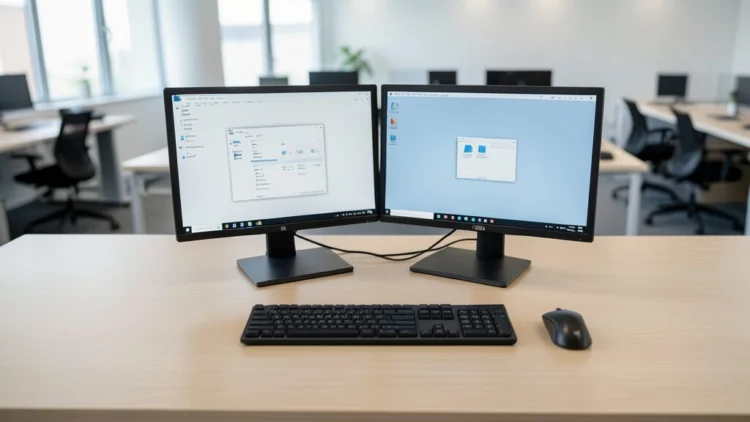
3. Menggunakan Fungsi Cascade Windows
Klik kanan area kosong pada bilah tugas komputer untuk membuka menu pengaturan tampilan jendela sistem operasi. Pilih opsi Cascade Windows dari daftar menu yang tersedia guna menyusun ulang semua jendela terbuka secara bertumpuk. Tindakan ini secara otomatis memaksa jendela yang tersembunyi di luar layar kembali ke area pandang utama.
4. Mengubah Pengaturan Resolusi Layar Sementara
Buka menu pengaturan tampilan atau Display Settings melalui klik kanan pada area kosong latar belakang desktop utama. Ubah resolusi layar ke ukuran yang berbeda dari pengaturan saat ini untuk menyegarkan posisi seluruh elemen grafis. Sistem biasanya akan menarik kembali jendela aplikasi yang tersesat ke dalam batas resolusi layar yang baru.
5. Memanfaatkan Fitur Tampilan Tugas atau Task View
Tekan tombol Windows bersamaan dengan huruf Tab pada papan tik untuk membuka antarmuka Task View yang interaktif. Periksa semua jendela aplikasi aktif yang sedang berjalan pada desktop utama maupun pada ruang kerja virtual lain. Tarik jendela aplikasi yang bermasalah ke area layar aktif jika posisinya terdeteksi berada di ruang lain.
Menguasai berbagai teknik pemulihan posisi jendela aplikasi memastikan produktivitas kerja tidak terganggu oleh kendala tampilan yang sepele. Sebagian besar masalah jendela tersembunyi dapat diselesaikan dengan mudah menggunakan kombinasi tombol pintas tanpa memerlukan perangkat lunak tambahan. Pilih metode yang paling nyaman dan sesuai dengan kondisi sistem operasi komputer yang sedang digunakan saat ini. (*)