

Datiakcom – Cara mengatasi tombol keyboard error dapat dimulai dengan mengidentifikasi apakah masalah tersebut bersumber dari sistem operasi, kotoran fisik, atau kerusakan komponen internal. Pengguna sering kali langsung panik ketika beberapa huruf atau tombol pintas berhenti merespons saat sedang mengetik dokumen penting. Padahal, sebagian besar kendala tombol macet atau tidak berfungsi ini dapat diselesaikan sendiri di rumah tanpa harus langsung membawanya ke tempat servis. Langkah perbaikan yang tepat sasaran akan menghemat waktu sekaligus mencegah kerusakan komponen yang lebih parah pada perangkat kerja Anda.
Pemeriksaan awal dan pembersihan fisik keyboard
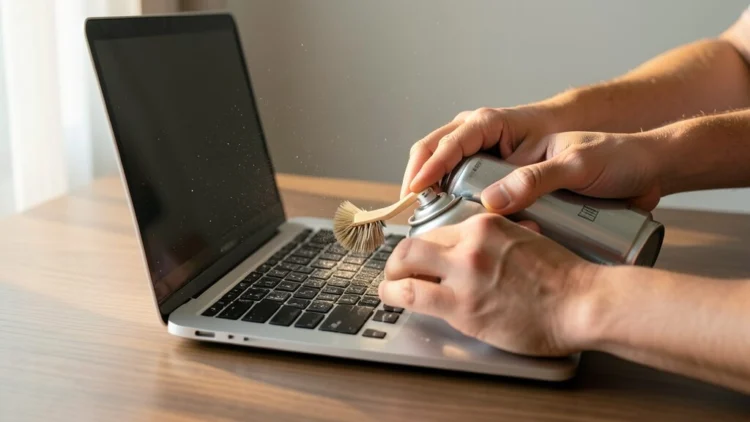
Debu, remahan makanan, dan tumpahan cairan sering kali menjadi penyebab utama tombol keyboard tidak merespons atau mengetik sendiri secara terus-menerus. Matikan perangkat terlebih dahulu, lalu balikkan posisi laptop atau lepaskan sambungan kabel jika Anda menggunakan komputer desktop. Gunakan kaleng udara bertekanan untuk meniup sela-sela tombol secara perlahan guna menyingkirkan kotoran tersembunyi. Hindari penggunaan cairan pembersih secara berlebihan langsung ke permukaan tombol agar air tidak merembes ke papan sirkuit di bawahnya.
Setelah kotoran kering dibersihkan, periksa apakah ada tombol yang posisinya miring atau tersangkut akibat benturan ringan. Anda dapat menekan tombol yang bermasalah secara berulang dengan tekanan stabil untuk mengembalikan posisi karet kubah di bawahnya. Jika keyboard menggunakan sambungan nirkabel, pastikan baterai tidak melemah karena daya rendah sering mengganggu transmisi sinyal. Pemeriksaan fisik yang teliti ini memastikan bahwa masalah benar-benar murni dari fungsi tombol dan bukan karena hambatan mekanis.
Pembaruan dan instalasi ulang driver keyboard
Sistem operasi terkadang gagal membaca perangkat keras akibat korupsi data pada pengendali sistem atau driver yang sudah kedaluwarsa. Buka Device Manager melalui menu pencarian sistem, lalu cari bagian Keyboards untuk melihat daftar perangkat yang terhubung. Klik kanan pada driver keyboard yang bermasalah dan pilih opsi Update driver untuk memperbarui perangkat lunak pengendali secara otomatis. Pastikan komputer terhubung ke internet yang stabil agar sistem dapat mengunduh berkas pembaruan resmi yang diperlukan.
Jika pembaruan belum membuahkan hasil, pilih opsi Uninstall device untuk menghapus driver yang rusak dari sistem penyimpanan komputer. Nyalakan ulang perangkat Anda agar sistem operasi dapat mendeteksi ulang perangkat keras keyboard secara otomatis dan memasang driver baru yang bersih. Cara ini sangat efektif untuk mengatasi galat sistem yang membuat konfigurasi tombol berantakan. Perhatikan pula apakah ada perangkat lunak pihak ketiga yang berjalan di latar belakang dan memicu konflik tombol pintas.
Pengujian dengan keyboard eksternal dan tombol filter
Menghubungkan keyboard eksternal berbasis USB ke perangkat Anda membantu memastikan apakah kerusakan terletak pada komponen fisik laptop atau sistem utama. Jika keyboard eksternal berfungsi normal, maka komponen fisik keyboard internal Anda kemungkinan besar mengalami kerusakan permanen atau kabel fleksibelnya kendur. Namun, jika keyboard eksternal mengalami kendala serupa, akar permasalahan hampir pasti berada pada sistem operasi atau pengaturan BIOS. Pengujian silang ini mempercepat proses diagnosis tanpa perlu menebak-nebak penyebab kerusakan secara sembarangan.
Pengaturan aksesibilitas yang tidak sengaja aktif juga sering kali membuat tombol merespons lambat atau mengabaikan ketukan berulang dari pengguna. Masuk ke menu pengaturan sistem, pilih opsi Aksesibilitas, lalu periksa bagian Keyboard untuk memastikan fitur Filter Keys berada dalam posisi nonaktif. Fitur ini sengaja dibuat untuk mengabaikan tekanan tombol singkat, tetapi justru kerap dianggap sebagai kerusakan oleh pengguna awam. Menonaktifkan fitur tersebut akan mengembalikan sensitivitas tombol ke tingkat normal seketika.
Kesimpulan
Mengatasi tombol keyboard yang mengalami gangguan teknis menuntut ketelitian dalam menelusuri akar masalah mulai dari aspek kebersihan hingga pengaturan sistem. Langkah pembersihan fisik dan pembaruan driver umumnya sudah mampu menyelesaikan sebagian besar kendala ringan yang sering dikeluhkan pengguna sehari-hari. Jika seluruh metode perangkat lunak maupun pembersihan telah dicoba namun tombol tetap mati, penggantian unit komponen baru menjadi opsi terakhir yang paling rasional. Rawat perangkat Anda secara berkala agar usia pakai papan tik dapat bertahan lebih lama dan mendukung produktivitas harian secara optimal. (*)