

Datiakcom – Cara menampilkan kecepatan internet statusbar pada layar ponsel kini menjadi kebutuhan banyak pengguna untuk memantau kestabilan koneksi data secara real-time. Informasi unduh dan unggah yang muncul secara langsung di sudut layar membantu Anda mengetahui apakah jaringan seluler atau Wi-Fi sedang mengalami gangguan tanpa harus membuka aplikasi pengujian kecepatan. Setiap sistem operasi seluler memiliki pendekatan berbeda dalam menyediakan fitur bawaan ini, sementara sebagian perangkat membutuhkan bantuan aplikasi tambahan dari pihak ketiga. Mengetahui opsi yang tersedia pada ponsel Anda akan mempermudah proses aktivasi tanpa membuang waktu mencari menu pengaturan yang tersembunyi.
Memahami Fitur Indikator Kecepatan Jaringan di HP
Indikator kecepatan jaringan bekerja dengan cara membaca lalu lintas data masuk dan keluar pada chip modem perangkat Anda dalam satuan kilobita atau megabita per detik. Angka yang berdenyut di bilah status tersebut memberikan gambaran akurat mengenai performa sambungan internet saat Anda sedang menjelajah web atau mengunduh berkas besar. Fitur ini sangat berguna bagi pengguna yang berlangganan kuota berbasis batas pemakaian wajar atau mereka yang tinggal di area dengan sinyal fluktuatif. Dengan melihat angka tersebut secara konstan, Anda bisa langsung mendeteksi penurunan kinerja jaringan secara instan.
Sebagian besar antarmuka pengguna modern pada ponsel Android telah menyematkan pengaturan ini langsung di dalam menu sistem utama mereka. Pengguna hanya perlu masuk ke bagian pengaturan tampilan atau notifikasi untuk menemukan sakelar pengaktifan kecepatan real-time tersebut. Namun, ketersediaan menu ini sangat bergantung pada versi sistem operasi dan kebijakan produsen perangkat masing-masing. Jika pabrikan tidak menyediakan opsi bawaan, Anda harus mencari alternatif lain agar informasi kecepatan tetap bisa dipantau dari bilah atas.
Langkah Mengaktifkan Kecepatan Internet di Berbagai Perangkat
Cara menampilkan kecepatan internet statusbar pada antarmuka seperti MIUI atau HyperOS milik Xiaomi dapat dilakukan melalui menu Pengaturan lalu pilih Notifikasi & Bilah Status. Di dalam menu tersebut, Anda cukup mengaktifkan opsi Tampilkan Kecepatan Koneksi agar angka kecepatan langsung muncul di sebelah ikon baterai atau sinyal. Proses serupa juga bisa ditemukan pada beberapa merek ponsel lain yang menyediakan opsi penyesuaian bilah status secara mendalam. Pastikan Anda memeriksa setiap sub-menu di bagian tampilan layar jika menu utama tidak langsung menampilkan opsi yang dicari.
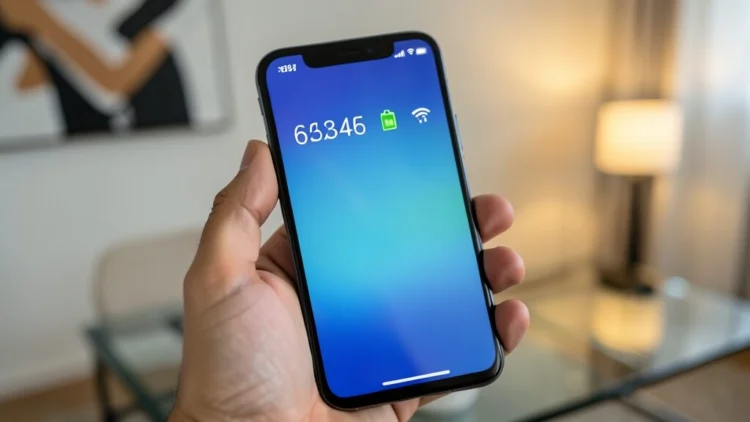
Bagi pengguna perangkat yang tidak memiliki fitur bawaan tersebut, pemanfaatan aplikasi pemantau jaringan dari toko aplikasi resmi menjadi solusi paling efektif. Unduh aplikasi penampil kecepatan yang memiliki reputasi baik dan pastikan aplikasi tersebut mendapatkan izin akses yang diperlukan untuk berjalan di latar belakang. Setelah konfigurasi awal selesai, aplikasi akan menempatkan informasi kecepatan jaringan secara presisi di bagian atas layar ponsel Anda. Perhatikan bahwa aplikasi pihak ketiga yang aktif terus-menerus mungkin memerlukan sedikit konsumsi daya baterai tambahan selama penggunaan sehari-hari.
Kendala Umum dan Solusi Saat Indikator Tidak Muncul
Beberapa pengguna sering kali mendapati angka kecepatan internet tidak berubah atau tetap berada di angka nol meskipun kuota data sedang digunakan. Masalah ini biasanya terjadi karena aplikasi latar belakang ditutup secara paksa oleh sistem penghemat baterai yang terlalu agresif pada ponsel Anda. Untuk mengatasi hal tersebut, Anda perlu memasukkan aplikasi pemantau ke dalam daftar pengecualian atau mengizinkannya berjalan secara otomatis tanpa batasan. Pengaturan manajemen memori yang tepat memastikan informasi kecepatan pada bilah status tetap akurat dan tidak terhenti di tengah jalan.
Kendala lain yang kerap muncul adalah ukuran teks atau ikon kecepatan yang terlalu kecil sehingga sulit dibaca pada layar beresolusi tinggi. Sebagian besar antarmuka kustom atau aplikasi pihak ketiga menyediakan opsi penyesuaian tata letak untuk mengubah posisi maupun ukuran font indikator tersebut. Anda bisa bereksperimen dengan pengaturan tampilan untuk menemukan posisi yang paling nyaman dipandang mata tanpa mengganggu ikon notifikasi penting lainnya. Pemahaman yang baik mengenai batasan sistem pada ponsel Anda akan menghindarkan dari kesalahan konfigurasi yang tidak perlu.
Memantau lalu lintas data secara langsung lewat bilah atas memberikan kontrol lebih baik terhadap aktivitas digital Anda sehari-hari di berbagai kondisi jaringan. Baik menggunakan fitur bawaan pabrik maupun aplikasi tambahan, pastikan perangkat tetap berjalan optimal tanpa mengorbankan masa pakai baterai yang terlalu besar. Dengan mengikuti langkah penyesuaian yang tepat, informasi kecepatan jaringan selalu siap sedia mendampingi aktivitas berselancar internet Anda kapan saja. (*)