

Datiakcom – Cara membuat stiker bergerak iphone kini menjadi salah satu trik paling dicari untuk membuat obrolan digital terasa lebih hidup dan ekspresif. Melalui pembaruan sistem operasi iOS, Apple menghadirkan fitur bawaan yang memungkinkan pengguna mengubah subjek foto atau video pendek menjadi animasi mini secara langsung. Pengguna tidak lagi memerlukan aplikasi pihak ketiga yang rumit atau berlangganan layanan tambahan untuk sekadar meramaikan ruang pesan.
Memahami Fitur Pembuatan Stiker di iOS
Sistem operasi pada perangkat Apple telah dirancang dengan kecerdasan buatan untuk mengenali objek utama dari latar belakang secara otomatis. Ketika Anda mengangkat subjek dari sebuah foto atau potongan video, sistem langsung memprosesnya menjadi format visual siap pakai. Teknologi pengenalan objek ini bekerja sangat cepat dan akurat tanpa mengorbankan kualitas gambar aslinya.
Format animasi yang dihasilkan berasal dari rekaman video berdurasi pendek atau foto beruntun yang menangkap gerakan ekspresif. Setiap kali Anda menggunakan animasi tersebut pada aplikasi perpesanan, objek akan bergerak sesuai dengan rekaman aslinya. Fitur ini terintegrasi langsung dengan menu papan ketik emoji sehingga mudah diakses kapan saja dibutuhkan.
Langkah Praktis Membuat Stiker Animasi dari Video
Proses pembuatan dimulai dengan membuka aplikasi galeri foto dan memilih video pendek yang merekam momen atau ekspresi menarik. Pastikan rekaman tersebut memiliki pencahayaan yang cukup serta fokus yang jelas pada objek yang ingin diubah menjadi animasi. Objek utama harus terlihat menonjol agar sistem dapat memisahkannya dengan mudah dari latar belakang.
Ketuk dan tahan bagian objek pada layar sampai muncul garis cahaya berpendar yang menandakan subjek telah terdeteksi oleh sistem. Setelah itu, pilih opsi tambah stiker dari menu popup yang muncul secara otomatis di atas objek yang dipilih. Objek bergerak tersebut kini tersimpan secara permanen di dalam laci stiker pribadi perangkat Anda.
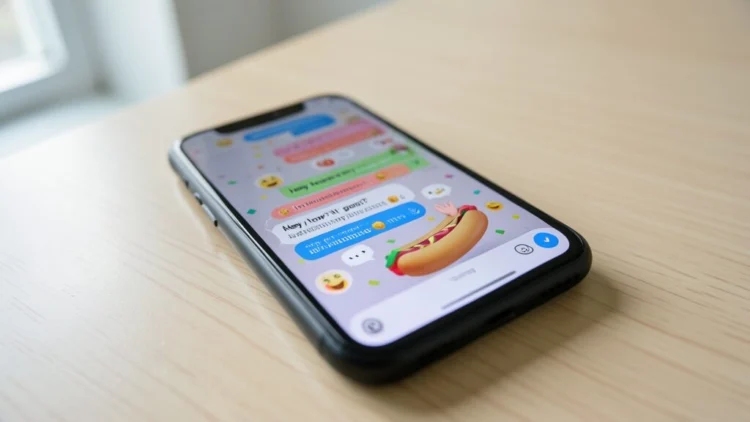
Mengatur Efek Visual dan Menempelkan Stiker
Setelah objek tersimpan, Anda dapat menambahkan berbagai efek visual menarik untuk memperkuat kesan animasi yang unik. Sistem menyediakan pilihan efek seperti bingkai putih tebal, efek mengilap, atau tampilan komik yang mencolok. Pilihan efek ini membantu animasi terlihat lebih menonjol ketika dikirimkan pada latar belakang obrolan yang terang maupun gelap.
Untuk menggunakannya dalam percakapan, buka aplikasi pesan dan ketuk ikon tambah pada kolom pengetikan teks untuk membuka laci stiker. Pilih animasi yang sudah dibuat, lalu seret dan letakkan langsung pada gelembung pesan atau foto penerima. Anda juga bisa menempelkannya sebagai reaksi cepat dengan menahan stiker tersebut di atas pesan yang ingin ditanggapi.
Mengatasi Kendala Umum Saat Pembuatan
Kegagalan dalam memisahkan objek biasanya terjadi akibat kualitas video yang buram atau pencahayaan latar belakang yang terlalu gelap. Untuk mengatasi hal ini, pilihlah rekaman video lain yang memiliki kontras warna lebih tinggi antara subjek dan lingkungan sekitarnya. Pembaruan perangkat lunak ke versi terbaru juga sangat dianjurkan agar seluruh fitur pemrosesan gambar berjalan optimal.
Pastikan juga penyimpanan memori internal perangkat Anda tidak penuh agar proses penyimpanan animasi baru tidak mengalami hambatan teknis. Jika stiker tidak kunjung muncul di laci papan ketik, lakukan muat ulang aplikasi pesan atau nyalakan ulang perangkat. Langkah sederhana ini biasanya langsung menyegarkan sistem dan memunculkan kembali koleksi animasi yang telah dibuat.
Kesimpulan
Memanfaatkan fitur bawaan perangkat untuk merancang animasi personal terbukti sangat mudah dan efisien bagi semua pengguna. Anda dapat mengekspresikan berbagai suasana hati menggunakan rekaman video pribadi tanpa memerlukan keahlian desain grafis tingkat lanjut. Eksplorasi berbagai momen menarik di galeri Anda untuk menciptakan koleksi animasi obrolan yang paling menghibur. (*)