

Datiakcom – Mengaktifkan cara membuat pintasan layar kunci akan sangat membantu Anda membuka aplikasi favorit secara instan tanpa harus mencari ikonnya di menu utama. Pengguna HP Android sering kali membutuhkan akses kilat ke kamera, senter, atau aplikasi pesan instan demi mengejar momen penting. Penyesuaian antarmuka ini memberikan kebebasan penuh untuk menempatkan tombol pintas di sudut bawah layar sesuai kebutuhan harian Anda.
Setiap antarmuka sistem operasi seperti One UI, MIUI, atau stok Android biasanya menyediakan menu pengaturan khusus untuk mengatur tombol pintas tersebut. Anda hanya perlu masuk ke menu pengaturan perangkat dan mencari opsi layar kunci untuk mulai mengubah ikon akses cepat. Pemahaman mendalam mengenai tata letak menu ini memastikan proses kustomisasi berjalan lancar tanpa hambatan teknis yang berarti.
Langkah Dasar Mengakses Menu Layar Kunci
Buka menu Pengaturan atau Settings pada perangkat Android Anda untuk memulai proses penyesuaian pintasan layar utama. Gulir layar ke bawah hingga menemukan opsi Wallpaper & gaya atau Kunci Layar yang mengatur tampilan antarmuka perangkat. Pilih menu pintasan atau shortcut untuk melihat aplikasi apa saja yang saat ini terpasang di sudut bawah layar.
Beberapa merek ponsel pintar mungkin meletakkan pengaturan ini di dalam menu Keamanan & Privasi atau Pengaturan Tambahan. Pastikan Anda mengenali struktur menu pada perangkat yang digunakan karena setiap pabrikan antarmuka menghadirkan penamaan yang sedikit berbeda. Ketukan pada opsi pintasan akan memunculkan daftar aplikasi yang mendukung fungsi akses cepat tersebut.
Memilih dan Menetapkan Aplikasi Pintasan
Daftar aplikasi yang kompatibel akan muncul di layar setelah Anda memilih opsi pintasan kiri atau pintasan kanan. Pilih aplikasi yang paling sering Anda gunakan sehari-hari seperti pemindai kode QR, aplikasi catatan, atau kamera depan. Sistem akan langsung menyimpan perubahan tersebut begitu Anda mengonfirmasi pilihan aplikasi yang diinginkan.
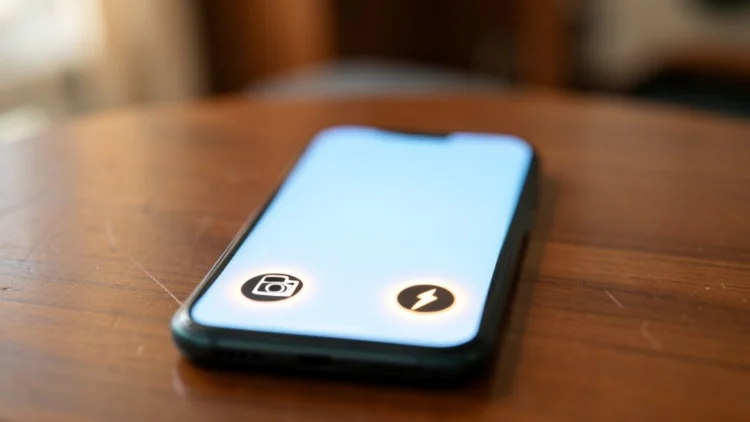
Uji coba langsung perlu dilakukan dengan cara mematikan layar dan menghidupkannya kembali untuk melihat tombol pintas baru. Letakkan jari pada ikon pintasan di sudut layar lalu geser atau ketuk sesuai petunjuk antarmuka perangkat Anda. Kesalahan umum yang sering terjadi adalah memilih aplikasi yang memerlukan autentikasi biometrik ketat sehingga tetap meminta pemindaian sidik jari sebelum terbuka.
Menjaga Keamanan Saat Menggunakan Akses Cepat
Fitur akses cepat di layar kunci dirancang untuk mempermudah navigasi namun tetap harus memperhatikan aspek privasi data pengguna. Aplikasi seperti galeri foto atau perpesanan mungkin memerlukan pembukaan kunci layar terlebih dahulu demi alasan keamanan informasi pribadi. Pilihlah aplikasi utilitas ringan yang aman diakses tanpa harus membuka kunci perangkat secara penuh.
Pemahaman mengenai batasan sistem operasi akan menghindarkan Anda dari kebingungan ketika aplikasi tertentu menolak terbuka dari layar kunci. Produsen ponsel selalu memprioritaskan keamanan data pengguna di atas kemudahan akses cepat pada area publik. Evaluasi berkala terhadap aplikasi pintasan membantu menjaga keseimbangan antara produktivitas harian dan keamanan perangkat.
Penerapan cara membuat pintasan layar kunci secara tepat memberikan efisiensi waktu yang signifikan dalam penggunaan ponsel pintar sehari-hari. Kustomisasi sederhana ini membuktikan bahwa pengaturan antarmuka yang personal mampu meningkatkan kenyamanan berinteraksi dengan teknologi mobile. Luangkan waktu sejenak untuk menyesuaikan tombol pintas sesuai pola aktivitas Anda demi pengalaman navigasi yang jauh lebih optimal. (*)