

Datiakcom – Koneksi internet yang sering terputus atau gagal terhubung ke perangkat lain di rumah sering kali bersumber dari konfigurasi jaringan yang keliru. Mengetahui identitas perangkat di dalam suatu sistem komunikasi digital menjadi langkah awal yang esensial untuk mendiagnosis masalah tersebut secara mandiri. Tanpa pemahaman dasar mengenai parameter koneksi ini, proses pelacakan gangguan pada perangkat keras maupun perangkat lunak akan berjalan tanpa arah yang jelas.
Daftar 10 Metode Efektif Cara Melihat Alamat IP Jaringan di Berbagai Perangkat
Setiap perangkat elektronik yang terhubung ke internet memiliki identitas numerik unik yang berfungsi sebagai alamat pengiriman data. Pemahaman mengenai cara melihat alamat IP jaringan ini sangat berguna ketika Anda ingin mengatur printer nirkabel atau mengamankan router. Berbagai metode di bawah ini dapat diaplikasikan sesuai dengan perangkat dan sistem operasi yang sedang Anda gunakan saat ini.
1. Menggunakan Perintah Command Prompt pada Komputer Windows
Pengguna sistem operasi Windows dapat memanfaatkan utilitas teks bawaan untuk mengetahui detail koneksi secara instan. Anda hanya perlu membuka menu pencarian, mengetikkan perintah khusus, dan melihat informasi konfigurasi jaringan yang muncul di layar. Metode ini memberikan data yang sangat akurat mengenai status koneksi aktif pada komputer Anda.
2. Melalui Panel Pengaturan Jaringan di Windows 10 dan 11
Bagi pengguna yang lebih menyukai antarmuka visual, sistem Windows menyediakan menu pengaturan grafis yang sangat mudah diakses. Anda cukup masuk ke bagian status koneksi Wi-Fi atau Ethernet untuk menemukan informasi protokol internet perangkat. Cara ini sangat ramah bagi pengguna awam yang jarang menggunakan perintah berbasis teks.
3. Memeriksa Pengaturan Sistem pada Perangkat macOS
Komputer Mac memiliki menu khusus untuk memantau status jaringan nirkabel maupun kabel yang terhubung secara langsung. Anda dapat membuka menu preferensi sistem untuk melihat deretan angka pengenal yang diberikan oleh router utama. Informasi ini terletak di bagian detail koneksi aktif saat ini.
4. Memanfaatkan Terminal pada Sistem Operasi Linux
r
Sistem operasi berbasis sumber terbuka ini mengandalkan baris perintah untuk menampilkan informasi perangkat keras dan jaringan. Pengguna cukup memasukkan perintah penampil antarmuka jaringan untuk mendapatkan data numerik yang akurat. Baris perintah tersebut langsung mencetak informasi konfigurasi yang sedang aktif.
5. Mengecek Menu Wi-Fi pada Ponsel Android
r
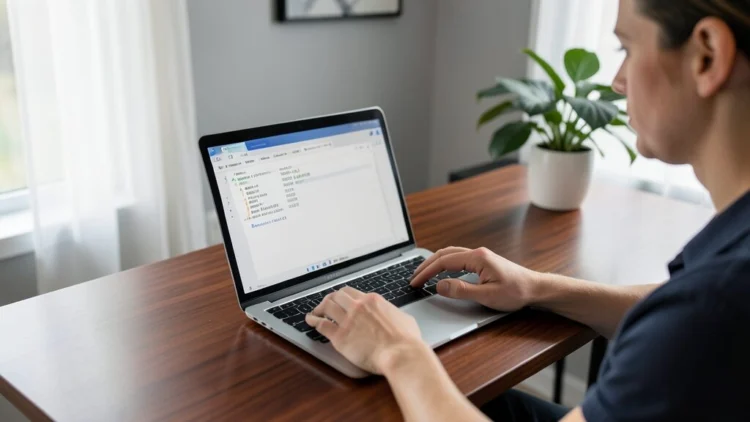
Ponsel pintar Android menyediakan akses cepat untuk melihat detail koneksi internet melalui menu pengaturan jaringan nirkabel. Anda cukup menekan nama jaringan yang sedang terhubung untuk melihat rincian alamat protokol internet perangkat. Informasi ini biasanya berada di bawah bagian lanjutan atau detail jaringan.
6. Melihat Detail Jaringan pada Perangkat iPhone atau iPad
r
Perangkat iOS milik Apple juga mempermudah penggunanya untuk memeriksa status koneksi internet melalui ikon informasi jaringan. Anda hanya perlu mengetuk tanda seru kecil di sebelah nama jaringan Wi-Fi yang aktif. Halaman berikutnya akan menampilkan deretan angka identitas perangkat Anda.
7. Mengakses Halaman Administrator Router Utama
r
Setiap router memiliki halaman manajemen pusat yang dapat diakses melalui peramban web di komputer atau ponsel. Dengan masuk menggunakan kredensial admin, Anda bisa melihat daftar seluruh perangkat yang terhubung beserta identitas numeriknya. Metode ini sangat efektif untuk memantau perangkat asing yang menyusup ke jaringan rumah.
8. Memanfaatkan Fitur Informasi Koneksi pada Smart TV
r
Televisi cerdas yang terhubung ke internet juga memerlukan identitas jaringan untuk berkomunikasi dengan server eksternal. Anda dapat masuk ke menu pengaturan sistem televisi pada bagian jaringan atau status koneksi. Layar akan menampilkan informasi lengkap mengenai parameter jaringan yang sedang digunakan.
9. Menggunakan Aplikasi Pemindai Jaringan Pihak Ketiga
r
Tersedia berbagai aplikasi utilitas di toko aplikasi resmi yang dirancang khusus untuk memindai seluruh perangkat dalam satu area. Aplikasi ini bekerja dengan mendeteksi lalu lintas data dan menampilkan daftar lengkap beserta identitas numeriknya. Cara ini mempercepat proses identifikasi jika Anda memiliki banyak perangkat pintar di rumah.
10. Memeriksa Status Koneksi Melalui Peramban Web
r