

Datiakcom – cara scan barcode wi-fi terhubung menjadi salah satu kebutuhan paling praktis ketika seseorang ingin membagikan akses jaringan internet rumah atau kantor tanpa harus mengeja rangkaian sandi yang rumit. Sebagian besar sistem operasi modern pada ponsel pintar maupun komputer jinjing kini sudah menyediakan fungsi pemindai kode QR secara bawaan. Artinya, pengguna tidak selalu harus mengunduh perangkat lunak tambahan dari toko aplikasi hanya untuk melihat atau membagikan kredensial jaringan yang sedang aktif.
Memahami Mekanisme Kode QR Jaringan Nirkabel
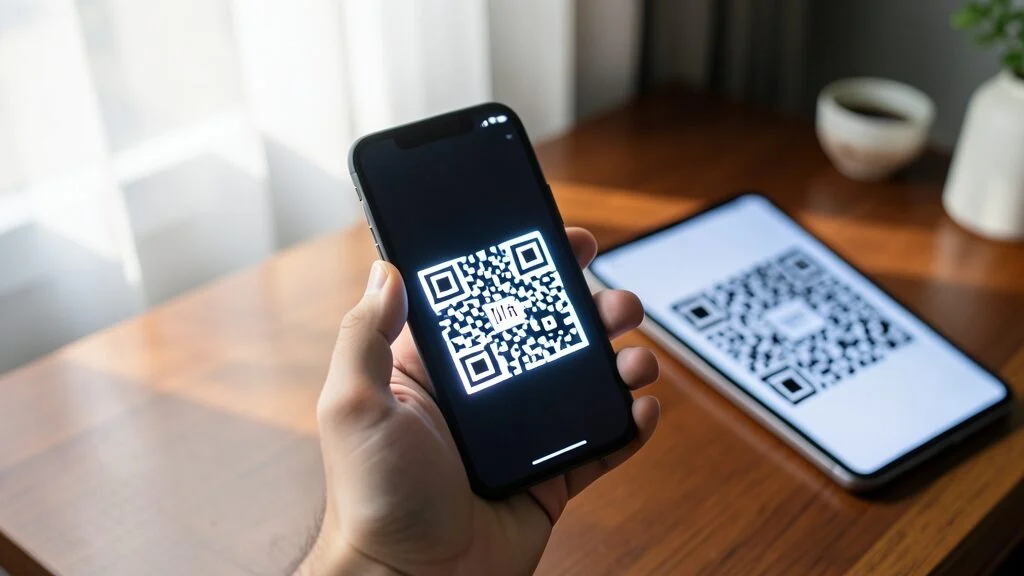
Kode QR atau yang sering disebut sebagai barcode kotak dua dimensi menyimpan informasi terenkripsi mengenai nama jaringan (SSID), jenis pengamanan seperti WPA atau WEP, serta kata sandi. Ketika sebuah perangkat memindai kode tersebut, sistem secara otomatis menerjemahkan data mentah menjadi perintah koneksi. Karena informasi sandi sudah tertanam di dalam pola titik-titik matriks tersebut, siapa pun yang memiliki akses ke kode tersebut bisa terhubung secara instan tanpa perlu mengetahui karakter sandi aslinya.
Mekanisme ini juga memungkinkan pengguna untuk melihat kembali rincian sandi jika mereka lupa, asalkan perangkat mereka sudah pernah tersambung sebelumnya dan memiliki fitur tampilan kode QR jaringan.
Langkah Praktis Melihat dan Memindai Jaringan di Ponsel
Setiap antarmuka sistem operasi seluler memiliki letak menu yang sedikit berbeda untuk menampilkan atau memindai kode akses nirkabel. Berikut adalah panduan umum berdasarkan jenis perangkat yang sering digunakan sehari-hari.
Pengguna Perangkat Android
Sebagian besar ponsel Android keluaran terbaru yang menjalankan versi sistem operasi modern menyediakan jalan pintas yang sangat mudah diakses melalui menu pengaturan jaringan.
- Buka menu Pengaturan atau Settings di ponsel Anda.
- Ketuk opsi Jaringan & Internet atau Koneksi, lalu pilih Wi-Fi.
- Cari nama jaringan yang saat ini sedang terhubung, lalu ketuk ikon pengaturan atau tombol bagikan yang biasanya berupa simbol kode QR di samping nama jaringan tersebut.
- Jika ponsel meminta verifikasi keamanan seperti pemindai sidik jari atau PIN, lakukan konfirmasi terlebih dahulu hingga kode QR muncul di layar.
- Untuk memindai kode dari perangkat lain, cukup buka kamera bawaan atau aplikasi pemindai khusus, lalu arahkan ke kode QR yang ditampilkan pada layar ponsel sumber.
Pengguna Perangkat iOS
Ekosistem Apple juga memiliki integrasi mulus untuk berbagi akses jaringan nirkabel antara sesama perangkat yang berada dalam satu daftar kontak atau menggunakan akun terdaftar.
- Masuk ke menu Pengaturan di perangkat iOS, lalu pilih opsi Wi-Fi.
- Pastikan perangkat Anda sedang tersambung ke jaringan yang ingin dibagikan.
- Ketuk nama jaringan aktif tersebut, dan jika perangkat berada dekat dengan perangkat Apple lain yang ingin terhubung, sebuah jendela pop-up berbagi sandi akan muncul secara otomatis.
- Untuk memindai kode QR fisik yang dicetak oleh penyedia router, Anda cukup membuka aplikasi Kamera standar dan mengarahkannya ke kode tersebut tanpa perlu menekan tombol tambahan.
Kendala Umum dan Solusi Saat Memindai Kode
Meskipun proses pemindaian tergolong cepat dan minim hambatan, beberapa pengguna terkadang menghadapi situasi di mana kamera ponsel gagal mengenali pola kode QR.
Faktor utama penyebab kegagalan biasanya berasal dari pencahayaan ruangan yang terlalu redup atau lensa kamera yang kotor sehingga garis matriks tidak terbaca sempurna oleh sistem. Membersihkan lensa atau berpindah ke area yang lebih terang umumnya langsung mengatasi masalah tersebut. Selain itu, pastikan perangkat yang digunakan memiliki pembaruan sistem operasi terkini agar pustaka pemindai bawaan mampu membaca format enkripsi jaringan dengan akurat.
Kesimpulan
Memanfaatkan fungsi pemindai kode QR pada jaringan nirkabel menghemat banyak waktu dan memangkas kerumitan berbagi sandi manual. Dengan mengenali letak menu pengaturan di masing-masing perangkat, pengguna dapat dengan mudah menampilkan, membagikan, atau menghubungkan perangkat baru ke jaringan internet secara aman dan efisien. (*)