

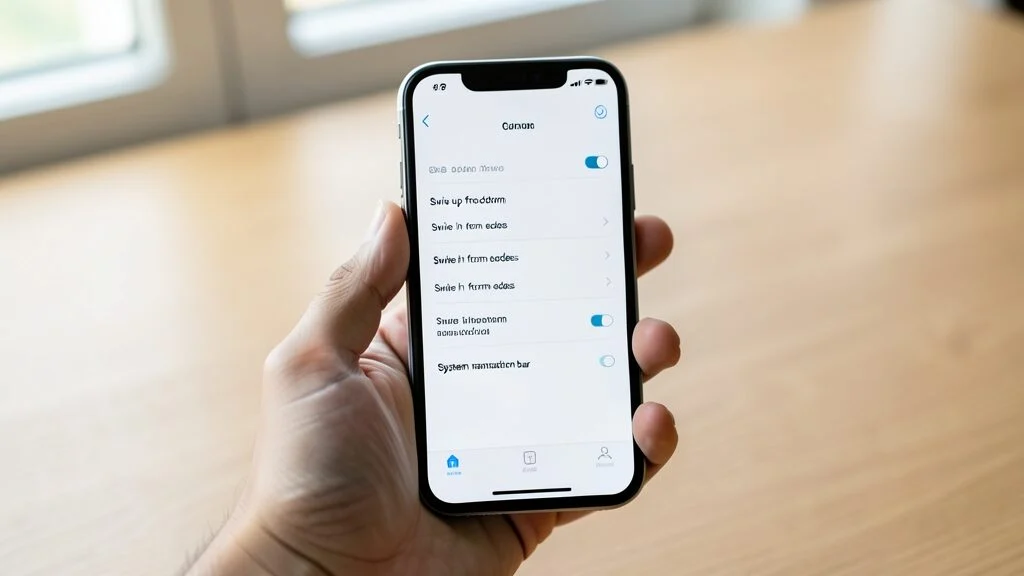
Datiakcom – Cara menyembunyikan tombol navigasi bawah kini menjadi salah satu trik pengaturan yang paling dicari pengguna untuk memaksimalkan ruang tampil di layar ponsel pintar. Kehadiran bilah navigasi fisik atau virtual di bagian dasar antarmuka sering kali memakan area piksel berharga yang sebenarnya bisa digunakan untuk membaca atau menonton video. Langkah penyesuaian ini umumnya tersedia secara langsung di dalam menu pengaturan bawaan sistem operasi tanpa memerlukan aplikasi tambahan dari pihak ketiga. Pilihan metode yang tersedia bisa berupa peralihan ke mode gestur usap layar penuh atau pengaktifan fitur sembunyikan otomatis yang praktis.
Mengenal Opsi Navigasi Layar Penuh pada Sistem Android Modern
Sebagian besar antarmuka pengguna Android masa kini telah meninggalkan model tiga tombol klasik dan beralih sepenuhnya ke sistem navigasi berbasis gestur. Sistem gestur ini menggantikan tombol kembali, beranda, danrecent apps dengan gerakan usap sederhana dari tepi layar ke arah tengah. Pengguna dapat dengan mudah mengaktifkan opsi ini melalui menu pengaturan tampilan atau layar utama perangkat masing-masing. Transisi ke mode gestur tidak hanya memperluas bidang visual tetapi juga memberikan pengalaman navigasi yang terasa jauh lebih modern.
Banyak produsen ponsel menyertakan panduan animasi singkat saat pengguna pertama kali mencoba mengaktifkan mode navigasi gestur tersebut. Panduan ini dirancang untuk membantu pengguna baru membiasakan diri dengan arah usapan yang benar tanpa merasa bingung. Keuntungan utama dari penggunaan gestur adalah hilangnya batasan visual berupa bilah hitam di bagian bawah yang kerap mengganggu estetika aplikasi. Setiap aplikasi kini dapat merender kontennya hingga ke ujung bawah panel layar tanpa terhalang elemen tombol statis.
Langkah Praktis Mengaktifkan Navigasi Gestur di Berbagai Merek HP
Prosedur untuk menyembunyikan tombol navigasi bawah umumnya dimulai dengan membuka menu Pengaturan atau Settings di perangkat Anda. Cari menu yang berkaitan dengan Tampilan, Layar, atau Sistem, lalu pilih subbagian Navigasi Sistem atau Gestur. Pada tahap ini, Anda biasanya akan dihadapkan pada dua pilihan utama antara navigasi tombol konvensional atau navigasi gestur usap.
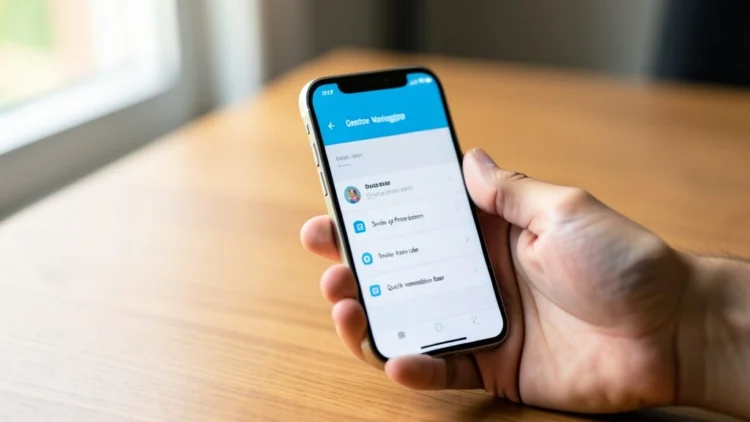
- Buka menu Pengaturan utama pada perangkat ponsel pintar Anda.
- Gulir ke bawah untuk menemukan opsi Tampilan atau Manajemen Sistem.
- Ketuk pilihan Navigasi Sistem dan pilih mode Navigasi Gestur.
Setelah mode gestur diaktifkan, bilah tombol navigasi bawah akan langsung lenyap dari antarmuka layar utama Anda. Jika produsen ponsel menyediakan opsi penyesuaian tambahan, Anda bisa mengatur tingkat sensitivitas usapan samping agar sesuai dengan kenyamanan jemari. Perlu dicatat bahwa tata letak menu ini mungkin memiliki sedikit perbedaan nama tergantung pada versi sistem operasi yang terpasang pada perangkat Anda.
Kendala Umum dan Solusi Saat Beralih ke Navigasi Gestur
Adaptasi terhadap hilangnya tombol fisik atau virtual di bagian bawah layar terkadang membutuhkan waktu beberapa hari bagi pengguna awam. Masalah yang sering dikeluhkan adalah kesulitan saat ingin kembali ke halaman sebelumnya atau saat hendak berpindah aplikasi dengan cepat. Solusi terbaik untuk mengatasi kendala ini adalah melatih konsistensi arah usapan dari sisi kiri atau kanan layar perangkat. Seiring berjalannya waktu, memori otot tangan akan terbiasa dan proses navigasi harian akan terasa jauh lebih cepat serta natural.
Kendala teknis lain yang kerap muncul adalah gestur usap yang bentrok dengan fitur usap di dalam aplikasi tertentu, seperti saat bermain game. Untuk mengantisipasi hal tersebut, beberapa sistem operasi menyediakan fitur pencegah salah sentuh atau opsi penyembunyian bilah gestur secara total. Pengguna juga dapat memanfaatkan fitur kunci tata letak layar jika tidak ingin pengaturan navigasi berubah secara tidak sengaja. Memahami berbagai batasan ini akan membantu Anda menikmati tampilan layar yang lebih luas tanpa hambatan operasional yang berarti.
Keputusan untuk menyembunyikan tombol navigasi bawah terbukti efektif memberikan tambahan ruang visual yang sangat berguna untuk produktivitas harian. Dengan mengikuti prosedur penyesuaian yang tepat pada menu pengaturan sistem, tampilan layar ponsel Anda akan terlihat jauh lebih bersih dan lapang. Manfaatkan opsi gestur layar penuh secara bijak untuk mendapatkan keseimbangan terbaik antara kenyamanan navigasi dan luasnya area pandang. (*)