

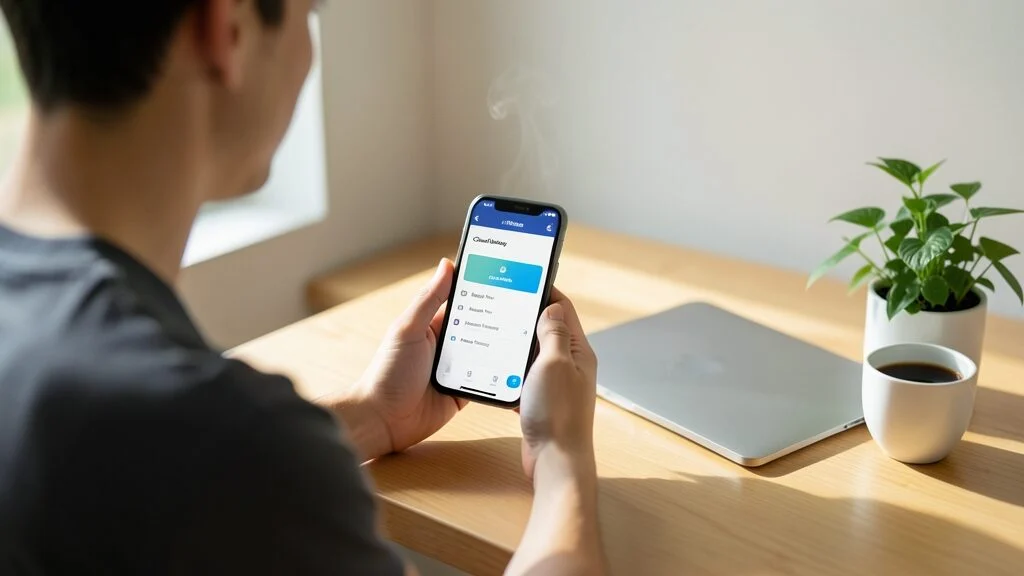
Datiakcom – Pembahasan mengenai cara backup data hp otomatis menjadi fokus utama dalam artikel ini. Kehilangan file penting karena ponsel rusak secara mendadak tentu menjadi mimpi buruk bagi siapa saja. Keberadaan sistem cara backup data hp otomatis memastikan seluruh dokumen dan kenangan digital Anda tersimpan aman tanpa perlu repot memindahkan file secara manual setiap hari. Mengaktifkan fitur pencadangan berkala di perangkat seluler akan menyelamatkan Anda dari risiko kehilangan data akibat kerusakan hardware maupun human error.
Sistem pencadangan bawaan pada ponsel modern biasanya bekerja di latar belakang saat perangkat terhubung dengan jaringan internet nirkabel. Proses ini memanfaatkan ruang penyimpanan awan yang terintegrasi langsung dengan akun pengguna pada sistem operasi yang bersangkutan. Pengguna hanya perlu memastikan bahwa kapasitas penyimpanan yang tersedia masih mencukupi kebutuhan file harian.
Selain menggunakan layanan bawaan pabrik, pemilihan aplikasi pihak ketiga yang kredibel juga memberikan fleksibilitas tambahan bagi pengguna. Setiap metode memiliki keunggulan tersendiri dalam hal kecepatan sinkronisasi dan tingkat enkripsi keamanan data. Pahami langkah-langkah dasar pengoperasian agar proses pengamanan file berjalan lancar sejak awal konfigurasi.
Persiapan awal sebelum mengaktifkan pencadangan
Langkah pertama yang wajib dilakukan adalah memeriksa ketersediaan akun utama yang terdaftar di dalam perangkat Anda. Akun ini berfungsi sebagai gerbang utama tempat seluruh salinan file digital akan dikumpulkan secara terpusat. Pastikan Anda mengingat kata sandi akun tersebut untuk menghindari kendala saat proses pemulihan data di kemudian hari.
Koneksi internet yang stabil memegang peranan krusial agar proses pengiriman file berukuran besar tidak terputus di tengah jalan. Sebagian besar sistem secara default akan menunda proses sinkronisasi jika perangkat hanya menggunakan data seluler yang terbatas. Hubungkan ponsel Anda ke jaringan Wi-Fi rumah atau kantor untuk menjaga kelancaran transfer data tanpa menguras kuota.
Pemeriksaan kapasitas penyimpanan awan juga harus dilakukan secara berkala agar pencadangan tidak terhenti karena ruang penuh. Layanan gratis umumnya menyediakan batasan kuota tertentu sehingga Anda mungkin perlu menghapus file sampah atau meningkatkan langganan. Kesiapan ruang simpan ini menjamin proses pengamanan berjalan konsisten setiap hari.
Mengaktifkan pencadangan otomatis pada perangkat Android
Pengguna sistem operasi Android dapat memanfaatkan layanan Google One yang sudah terpasang secara bawaan di dalam menu pengaturan. Masuklah ke dalam menu pengaturan sistem, lalu cari bagian Google untuk menemukan opsi pencadangan data. Di dalam menu tersebut, aktifkan tombol geser untuk memulai proses penyimpanan otomatis ke akun Google Anda.
Anda dapat memilih jenis file apa saja yang ingin disertakan dalam proses pencadangan harian tersebut. Pilihan ini biasanya mencakup riwayat panggilan, pesan singkat, foto, video, serta data aplikasi yang mendukung sinkronisasi awan. Menyesuaikan pilihan ini membantu menghemat kapasitas penyimpanan agar hanya file krusial yang tersimpan.
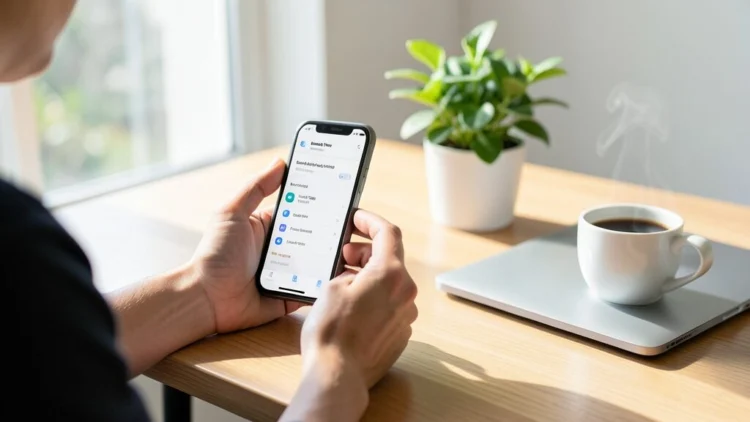
Tekan tombol cadangkan sekarang untuk memulai proses penyimpanan manual pertama sebelum sistem melanjutkan pencadangan secara berkala. Perangkat akan mulai bekerja secara otomatis ketika layar dalam kondisi mati dan tersambung ke sumber daya listrik. Pastikan indikator status menunjukkan bahwa sinkronisasi berhasil diselesaikan dengan baik.
Pengaturan pencadangan mandiri untuk pengguna iPhone
Bagi para pengguna perangkat iOS, layanan iCloud menjadi andalan utama untuk mengamankan seluruh data penting secara praktis. Buka menu pengaturan utama, ketuk profil nama Anda, lalu pilih opsi layanan iCloud untuk melihat rincian penyimpanan. Ketuk bagian pencadangan iCloud dan pastikan tombol fitur tersebut dalam posisi aktif.
Sistem Apple akan secara otomatis membuat salinan data setiap kali perangkat Anda terhubung dengan sumber listrik dan jaringan Wi-Fi. Pengguna dapat memilih aplikasi spesifik mana saja yang diizinkan untuk menyimpan data ke dalam ruang awan tersebut. Pendekatan selektif ini sangat berguna bagi mereka yang memiliki kapasitas penyimpanan iCloud terbatas.
Pantau sisa kuota penyimpanan secara berkala melalui menu informasi akun di dalam pengaturan perangkat Anda. Jika kapasitas mulai menipis, pertimbangkan untuk menghapus cadangan perangkat lama yang sudah tidak lagi digunakan. Langkah ini menjaga agar proses pengamanan data harian tetap berjalan tanpa hambatan.
Kendala umum dan solusi saat proses sinkronisasi gagal
Salah satu masalah yang sering ditemui adalah proses pencadangan yang mendadak berhenti akibat koneksi internet yang tidak stabil. Solusi paling efektif adalah mematikan sejenak koneksi jaringan lalu menyalakannya kembali untuk mendapatkan sinyal yang lebih segar. Membatasi sinkronisasi hanya saat terhubung ke jaringan nirkabel juga mencegah kegagalan transfer file berukuran besar.
Kapasitas ruang penyimpanan yang penuh kerap menjadi penyebab utama tertundanya proses pengamanan data harian di ponsel. Anda harus segera membersihkan file duplikat atau memindahkan dokumen berukuran besar ke media penyimpanan fisik eksternal. Manajemen file yang baik akan mengembalikan kelancaran fungsi pencadangan otomatis pada perangkat.
Kesalahan autentikasi akun juga dapat menghentikan sinkronisasi data secara tiba-tiba tanpa disadari oleh pengguna perangkat. Masuk ulang ke dalam akun utama Anda dengan memasukkan kredensial yang valid untuk memulihkan koneksi sistem. Pemeriksaan berkala terhadap status akun memastikan semua fitur keamanan berfungsi secara optimal.
Kesimpulan
Menjaga keamanan file pribadi kini menjadi jauh lebih mudah berkat kehadiran teknologi penyimpanan awan yang terintegrasi di ponsel. Melakukan konfigurasi yang tepat sejak awal akan melindungi Anda dari risiko kehilangan data akibat kerusakan perangkat yang tak terduga. Manfaatkan panduan ini untuk memastikan seluruh dokumen penting Anda selalu tersimpan dengan aman setiap hari. (*)