

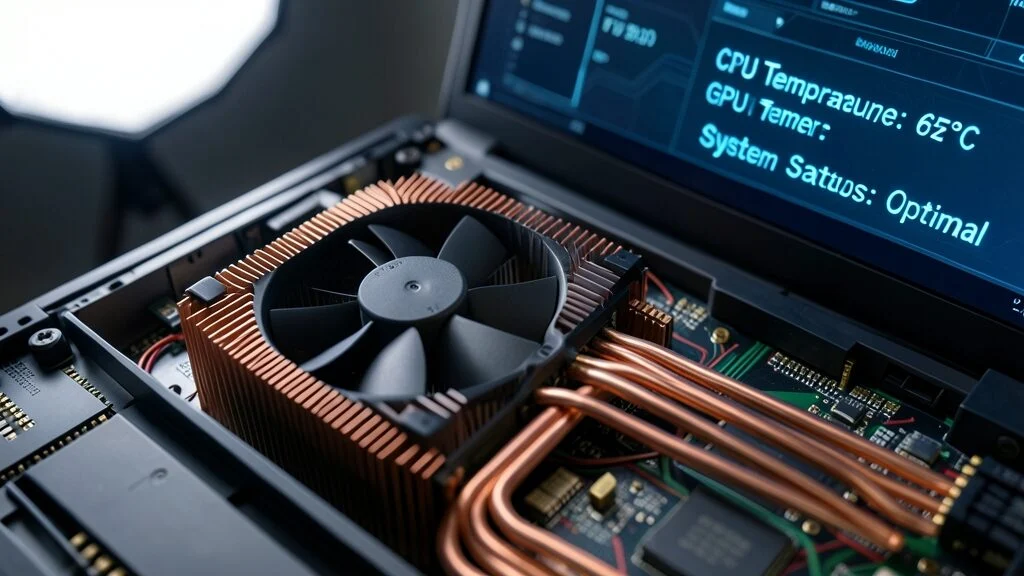
Datiakcom – Kinerja laptop sering kali menurun drastis ketika komponen di dalamnya mulai mengalami peningkatan panas yang berlebih saat digunakan untuk tugas berat. Banyak pengguna abai terhadap indikasi awal ini hingga perangkat tiba-tiba mati sendiri atau mengalami penurunan kecepatan yang mengganggu pekerjaan. Mengetahui kondisi termal perangkat sejak dini menjadi langkah krusial agar komponen inti tidak mengalami kerusakan permanen akibat paparan panas ekstrem. (30 November 2026)
Daftar Metode Cek Panas Prosesor
Berbagai pendekatan dapat diterapkan untuk mengawasi kondisi termal komponen pengolah data utama di perangkat portabel Anda secara berkala. Setiap metode menawarkan tingkat kedalaman informasi yang berbeda, mulai dari aplikasi pihak ketiga hingga utilitas bawaan sistem. Pilihan pendekatan tersebut dapat disesuaikan dengan kebutuhan pemantauan harian maupun saat laptop sedang menjalankan beban kerja berat.
1. Menggunakan Aplikasi Pihak Ketiga HWMonitor
Perangkat lunak HWMonitor menyediakan laporan real-time yang sangat terperinci mengenai kondisi termal setiap inti pengolah data. Anda dapat melihat suhu minimum, maksimum, serta rata-rata yang dicapai oleh komponen tersebut selama sesi penggunaan berlangsung. Program ringan ini sangat populer di kalangan pengguna Windows karena antarmukanya yang sederhana dan mudah dipahami dalam sekali lihat.
2. Memanfaatkan Fitur Real Temp
Utilitas Real Temp dirancang khusus untuk memantau suhu operasional pada berbagai seri pengolah data buatan Intel secara presisi. Program ini menampilkan jarak titik maksimal yang aman sebelum perangkat Anda mengalami penurunan daya otomatis akibat panas berlebih. Pengguna dapat mengatur peringatan suara atau visual ketika batas suhu tertentu terlampaui selama proses rendering atau bermain gim.
3. Memantau dengan Core Temp
Core Temp menyajikan informasi termal secara terpisah untuk setiap inti fisik yang ada di dalam pengolah data laptop Anda. Tampilan ikon kecil pada system tray memudahkan pengguna mengawasi perubahan suhu secara konstan tanpa harus membuka jendela utama aplikasi. Selain itu, program ini juga menampilkan informasi beban kerja tiap inti secara akurat agar Anda tahu kapan komponen bekerja terlalu keras.
4. Menginstal MSI Afterburner untuk Gaming
Perangkat lunak MSI Afterburner sangat diandalkan oleh para pemain gim untuk memantau performa perangkat secara langsung di atas layar permainan. Anda bisa menampilkan informasi suhu pengolah data bersamaan dengan kecepatan bingkai dan penggunaan memori grafis secara bersamaan. Fitur pelacakan visual ini membantu Anda mengenali kapan sistem mulai mengalami hambatan termal saat sesi permainan berdurasi panjang.
5. Memeriksa Melalui Task Manager Bawaan Windows
Sistem operasi Windows menyediakan informasi mendasar mengenai kinerja perangkat melalui utilitas Task Manager tanpa perlu mengunduh program tambahan. Meskipun tidak menampilkan angka suhu secara spesifik, Anda bisa melihat persentase beban kerja dan kecepatan frekuensi pengolah data. Lonjakan beban kerja yang tinggi dan konstan biasanya menjadi pemicu utama meningkatnya panas pada komponen internal laptop.
6. Memakai Utilitas Khusus Pabrikan Laptop
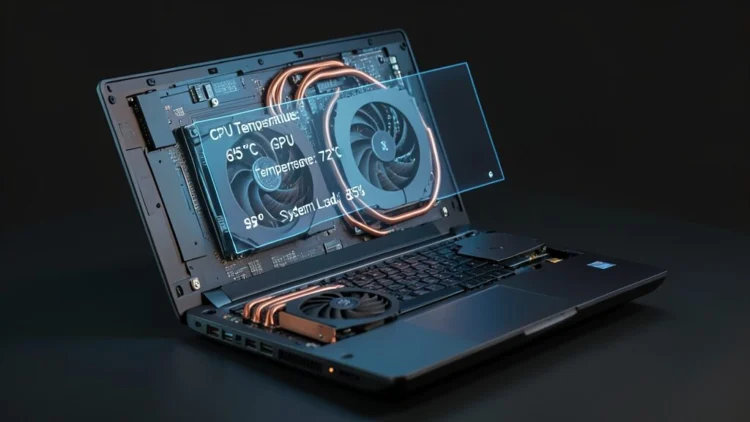
Sebagian besar merek laptop terkemuka seperti ASUS, Lenovo, atau HP menyediakan aplikasi kendali bawaan yang sudah terpasang sejak pembelian. Aplikasi seperti Armoury Crate atau Lenovo Vantage sering kali menyertakan panel pemantauan suhu pengolah data secara langsung. Memanfaatkan perangkat lunak resmi pabrikan memberikan keunggulan berupa akurasi bacaan yang selaras dengan sistem pendingin bawaan perangkat.
7. Memanfaatkan Fitur Terminal pada Linux
Bagi pengguna sistem operasi Linux, utilitas baris perintah seperti lm-sensors menyediakan cara cepat untuk memantau suhu tanpa antarmuka grafis. Anda hanya perlu mengetikkan perintah sensor pada jendela terminal untuk melihat pembacaan suhu dari berbagai sensor termal yang terpasang. Metode ini sangat ringan dan efisien bagi pengguna tingkat lanjut yang ingin menghemat sumber daya sistem saat bekerja.
8. Menggunakan Speccy untuk Informasi Sistem Menyeluruh
Program Speccy tidak hanya menampilkan suhu pengolah data, tetapi juga memantau komponen penting lain seperti kartu grafis dan diska penyimpanan. Tampilan antarmuka yang bersih membuat pengguna awam bisa langsung mengenali komponen mana yang memiliki suhu kerja paling tinggi. Informasi suhu ini diperbarui secara berkala sehingga Anda dapat melihat perubahan termal saat membuka aplikasi berat.