

Datiakcom – Kendala perangkat penyimpanan eksternal yang gagal terdeteksi oleh sistem operasi komputer tentu sangat menyebalkan bagi sebagian besar pengguna. Berbagai dokumen penting, foto kenangan, hingga data pekerjaan mendadak tidak bisa diakses akibat gangguan teknis yang kerap terjadi tanpa peringatan. Memahami langkah pemecahan masalah yang tepat akan membantu Anda menyelamatkan data berharga dan memulihkan fungsi perangkat tersebut.
Langkah Praktis Mengatasi Flashdisk yang Gagal Terdeteksi Sistem
1. Pindahkan Flashdisk ke Port USB Lain
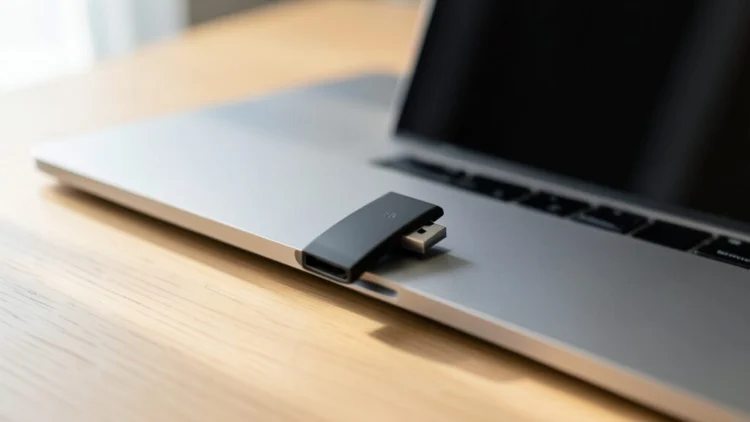
Port USB pada komputer atau laptop Anda mungkin mengalami kotoran menumpuk atau kerusakan aliran listrik jangka pendek. Coba cabut perangkat dari colokan semula dan pindahkan ke port USB lain yang tersedia di perangkat Anda. Jika Anda menggunakan PC desktop, gunakan port USB yang berada langsung di bagian belakang casing untuk mendapatkan daya listrik yang lebih stabil dari motherboard.
2. Sambungkan ke Komputer atau Laptop Berbeda
Kerusakan fisik tidak selalu berasal dari perangkat penyimpanan eksternal milik Anda saja tetapi bisa juga dari komputer yang sedang dipakai. Hubungkan perangkat penyimpanan tersebut ke laptop atau PC lain untuk memastikan apakah masalahnya ada pada flashdisk atau sistem komputer utama. Langkah deteksi dini ini menghemat waktu Anda sebelum melakukan langkah perbaikan perangkat lunak yang lebih rumit.
3. Bersihkan Konektor Logam Flashdisk
Debu, kotoran, atau lapisan oksidasi tipis sering menempel pada PIN logam konektor USB sehingga menghambat aliran data yang masuk. Gunakan kapas bersih yang sedikit dibubuhi cairan alkohol medis untuk mengusap bagian kuningan konektor secara perlahan. Pastikan perangkat sudah benar-benar kering sebelum Anda menyambungkannya kembali ke port USB komputer.
4. Perbarui Driver USB Lewat Device Manager
Sistem operasi Windows memerlukan perangkat lunak pengendali yang mutakhir agar bisa mengenali berbagai perangkat keras baru yang tersambung. Buka menu Device Manager, cari bagian Universal Serial Bus controllers, lalu lakukan pembaruan perangkat lunak pengendali yang bermasalah. Anda juga bisa memilih opsi uninstall device agar sistem memuat ulang driver secara otomatis saat komputer dinyalakan kembali.
5. Berikan Huruf Drive Melalui Disk Management
Terkadang sistem operasi mendeteksi perangkat penyimpanan tetapi gagal menampilkan ikonnya karena konflik penamaan huruf drive. Klik kanan pada menu mulai Windows, pilih Disk Management, lalu cari keberadaan perangkat USB Anda pada daftar bawah. Klik kanan pada partisi flashdisk tersebut, pilih Change Drive Letter and Paths, lalu tentukan huruf baru yang belum dipakai.
6. Jalankan Perintah Perbaikan Melalui Command Prompt
Alat bantu baris perintah bawaan sistem Windows memiliki fungsi pemindaian berkas rusak yang sangat ampuh untuk mengatasi berbagai erosi data. Buka Command Prompt dengan hak akses administrator, lalu ketikkan perintah chkdsk diikuti huruf drive perangkat Anda dan parameter pemulihan. Biarkan proses pemindaian berjalan hingga selesai dan memeriksa seluruh sektor penyimpanan dari kemungkinan galat sistem.
7. Lakukan Format Ulang Jika Kerusakan Bersifat Logis
Sistem berkas yang berubah menjadi format RAW atau mengalami kerusakan parah biasanya membutuhkan tindakan pembersihan total agar bisa digunakan kembali. Akses menu Disk Management, klik kanan pada partisi flashdisk, lalu pilih opsi format dengan memilih jenis sistem berkas seperti FAT32 atau NTFS. Perlu diingat bahwa tindakan ini akan menghapus seluruh data yang tersisa di dalam media penyimpanan tersebut secara permanen.
Memperbaiki masalah pada perangkat penyimpanan eksternal membutuhkan kesabaran serta ketelitian dalam mengenali sumber gangguan yang sebenarnya terjadi. Mulailah selalu dari pemeriksaan fisik yang paling sederhana sebelum memutuskan untuk melakukan pemformatan ulang data secara total. Menjaga kebersihan perangkat serta melepas sambungan dengan aman akan memperpanjang usia pakai media penyimpanan Anda di masa mendatang. (*)