

Datiakcom – Mengetahui cara klik kanan trackpad MacBook merupakan salah satu keterampilan dasar yang wajib dikuasai oleh pengguna komputer buatan Apple. Perangkat ini dirancang dengan permukaan trackpad yang mulus tanpa tombol fisik terpisah untuk klik kiri dan klik kanan. Fleksibilitas macOS memungkinkan Anda menyesuaikan navigasi sesuai dengan kenyamanan gaya bekerja sehari-hari.
Panduan Mengaktifkan dan Menggunakan Klik Kanan di MacBook
1. Ketuk atau Klik Menggunakan Dua Jari pada Trackpad
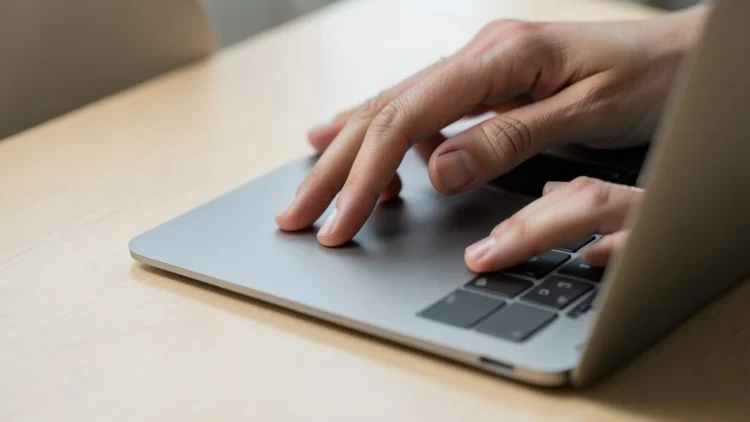
Metode default yang paling sering digunakan pada macOS adalah menempelkan dua jari secara bersamaan di atas permukaan trackpad. Anda dapat memilih untuk menggetarkan atau menekan trackpad hingga berbunyi klik lembut sambil mempertahankan posisi kedua jari tersebut. Fitur ini dapat dipastikan keaktifannya melalui menu Pengaturan Sistem pada opsi Lakukan Klik Sekunder.
2. Menentukan Sudut Bawah Trackpad sebagai Tombol Klik Kanan
Pengguna yang terbiasa dengan laptop sistem operasi Windows dapat mengonfigurasi sudut kanan atau kiri bawah trackpad sebagai area khusus. Pilihan ini membuat navigasi terasa lebih akrab karena area sudut tersebut bertindak secara khusus untuk memicu menu kontekstual. Pengaturan ini sangat membantu jika Anda sering merasa kurang nyaman saat melatih gestur dua jari secara simultan.
3. Menggunakan Kombinasi Tombol Control dan Klik Satu Jari
Cara klasik yang sudah ada sejak generasi Mac terdahulu adalah menahan tombol Control pada papan ketik sebelum mengklik trackpad. Tombol Control yang berada di pojok kiri bawah keyboard akan mengubah fungsi klik tunggal standar menjadi fungsi klik sekunder. Solusi ini sangat berguna apabila fungsi gestur multi-sentuh pada laptop Anda mengalami kendala teknis atau dinonaktifkan sementara.
4. Mengatur Tekanan Kuat Fitur Force Click pada Trackpad
Model MacBook terbaru dilengkapi dengan teknologi Force Touch yang mampu mendeteksi tingkat kedalaman tekanan jari pengguna. Dengan menekan trackpad lebih dalam hingga merasakan sensasi getaran kedua, Anda dapat membuka pratinjau berkas atau menu konteks tambahan. Pengaturannya dapat disesuaikan pada opsi umpan balik haptik agar daya tekan tidak terlalu keras maupun terlalu sensitif.
5. Mengaktifkan Fitur Klik Sekunder Melalui Menu Aksesibilitas
macOS menyediakan fitur Aksesibilitas yang memungkinkan navigasi dilakukan menggunakan alternatif kontrol papan ketik atau Tombol Tetap. Fitur Mouse Keys atau tombol pintasan bantuan ini sangat berguna bagi pengguna yang memiliki keterbatasan motorik saat menggerakkan jari. Anda cukup mengaktifkan opsi ini di dalam Pengaturan Sistem untuk menjalankan perintah klik kanan tanpa memerlukan gestur fisik kompleks.
Kesimpulan
Menguasai navigasi pada perangkat Mac dapat dilakukan dengan mudah melalui berbagai pilihan pengaturan yang intuitif. Anda bisa memilih metode gestur dua jari, sudut fisik, tombol kombinasi, hingga fitur aksesibilitas sesuai kenyamanan masing-masing. Dengan mengonfigurasi pengaturan yang tepat, efisiensi kerja sehari-hari saat mengoperasikan perangkat akan meningkat secara signifikan. (*)