

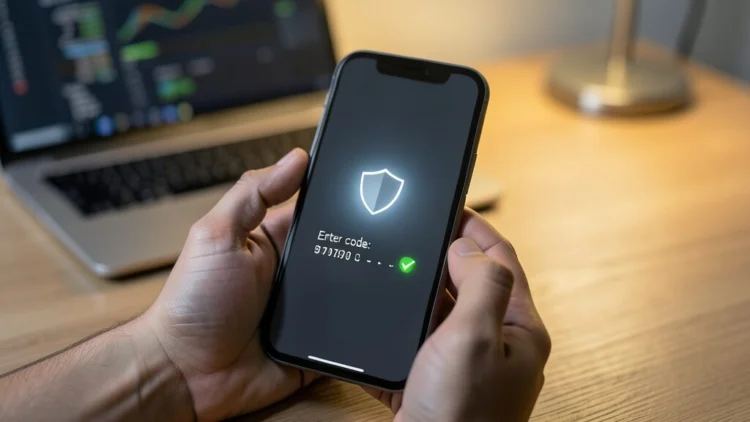
Datiakcom – Mempelajari cara mengaktifkan verifikasi dua langkah merupakan langkah fundamental untuk mengamankan data pribadi dari ancaman peretasan akun digital. Fitur keamanan berlapis ini mewajibkan pengguna memasukkan kode verifikasi unik tambahan setelah mengisi kata sandi utama. Berbagai penyedia platform teknologi kini menyediakan opsi autentikasi tersebut melalui menu pengaturan privasi masing-masing perangkat.
Langkah Praktis Mengaktifkan Fitur Keamanan Ganda
Penerapan autentikasi ganda dapat dilakukan dengan memanfaatkan pesan teks, aplikasi autentikator, maupun kunci keamanan fisik. Setiap aplikasi menerapkan jalur navigasi yang sedikit berbeda untuk menemukan submenu perlindungan data tersebut. Berikut adalah panduan konfigurasi sistem proteksi ganda pada sepuluh platform digital yang paling sering digunakan sehari-hari.
1. Akun Google dan Gmail
Pengguna dapat membuka menu Pengaturan Akun Google lalu memilih tab Keamanan untuk menemukan opsi verifikasi dua langkah. Sistem kemudian menawarkan metode verifikasi menggunakan prompt ponsel cerdas, aplikasi Google Authenticator, atau kode cadangan cetak. Setelah menentukan opsi verifikasi yang diinginkan, ikuti petunjuk konfirmasi nomor telepon hingga status proteksi berhasil aktif secara permanen.
2. WhatsApp
Buka aplikasi WhatsApp pada perangkat ponsel Anda, lalu akses ikon titik tiga untuk masuk ke menu Pengaturan. Pilih menu Akun dan ketuk opsi Verifikasi Dua Langkah untuk membuat enam digit PIN rahasia yang mudah diingat. Masukkan alamat email pemulihan yang aktif agar proses reset tetap dapat dilakukan seandainya Anda lupa kombinasi angka tersebut.
3. Instagram
Masuk ke halaman profil Instagram Anda lalu ketuk ikon menu garis tiga untuk membuka Pusat Akun Meta. Masuk ke opsi Kata Sandi dan Keamanan, lalu pilih menu Autentikasi Dua Faktor pada akun yang ingin diamankan. Anda disarankan memilih aplikasi autentikator pihak ketiga sebagai metode utama karena lebih aman daripada pengiriman pesan SMS.
4. Telegram
Jalankan aplikasi Telegram lalu navigasikan layar menuju menu Pengaturan melalui bilah navigasi samping. Buka bagian Privasi dan Keamanan, kemudian aktifkan fitur bernama Verifikasi Dua Langkah dengan memasukkan kata sandi tambahan. Jangan lupa mencantumkan petunjuk kata sandi beserta email pemulihan yang sah sebelum menyelesaikan proses verifikasi ganda ini.
5. Akun Apple atau Apple ID
Pengguna perangkat iPhone dapat membuka menu Pengaturan lalu mengetuk nama profil Apple ID pada bagian paling atas. Pilih menu Masuk dan Keamanan, kemudian aktifkan fitur Autentikasi Dua Faktor untuk menghubungkan nomor telepon tepercaya. Setiap kali ada upaya masuk dari perangkat baru, kode verifikasi enam digit akan otomatis muncul pada layar perangkat tepercaya Anda.
6. Akun Microsoft
Kunjungi halaman keamanan akun Microsoft melalui peramban web dan masuk menggunakan kredensial identitas Anda yang valid. Temukan bagian Opsi Keamanan Tingkat Lanjut, lalu klik tautan untuk mengaktifkan verifikasi dua langkah pada dasbor tersebut. Anda dapat menghubungkan aplikasi Microsoft Authenticator guna mempercepat proses persetujuan masuk tanpa perlu menunggu kiriman pesan kode.
7. X
Akses menu Pengaturan dan Privasi pada platform X, lalu lanjutkan navigasi ke bagian Keamanan dan Akses Akun. Ketuk menu Keamanan dan pilih opsi Autentikasi Dua Faktor untuk memilih metode perlindungan yang tersedia. Pengguna nonberlangganan dapat memilih aplikasi autentikasi mandiri atau kunci fisik guna menghindari pembatasan pengiriman kode SMS.
8. TikTok
Ketuk ikon profil di sudut kanan bawah aplikasi TikTok lalu buka menu Pengaturan dan Privasi di pojok kanan atas. Pilih menu Keamanan, ketuk opsi Verifikasi 2 Langkah, lalu tentukan minimal dua metode verifikasi yang diinginkan pengguna. Platform ini mewajibkan pemilihan kombinasi metode seperti SMS, email, atau kata sandi untuk menjamin keamanan akses akun secara menyeluruh.
9. Facebook
Masuk ke menu Pengaturan dan Privasi pada aplikasi Facebook, kemudian buka kembali Pusat Akun Meta Anda. Navigasikan ke bagian Kata Sandi dan Keamanan untuk menyalakan fitur autentikasi dua faktor pada profil target. Simpan kode pemulihan darurat yang disediakan sistem di tempat aman sebagai antisipasi jika ponsel utama Anda hilang.
10. LinkedIn
Klik foto profil Anda di LinkedIn lalu masuk ke menu Pengaturan dan Privasi melalui perangkat komputer atau ponsel. Buka tab Masuk dan Keamanan, lalu pilih menu Verifikasi Dua Langkah untuk memulai aktivasi proteksi akun profesional. Tentukan metode pengiriman kode menggunakan aplikasi autentikator atau SMS, lalu masukkan kata sandi akun untuk mengonfirmasi perubahan.