

Datiakcom – Pengguna sistem operasi Windows sering kali kerepotan mencari pengaturan tersembunyi yang tersebar di berbagai menu panel kendali yang berbeda. Padahal, terdapat satu trik lama yang masih sangat ampuh untuk mengumpulkan ratusan fungsi sistem dalam satu jendela tampilan tunggal. Fitur tersembunyi ini dikenal luas oleh para teknisi komputer sebagai jendela akses cepat untuk semua parameter konfigurasi sistem. Menu khusus tersebut menyatukan lebih dari dua ratus pengaturan administratif penting tanpa perlu menjelajahi banyak lapisan menu. Bagi pengguna tingkat lanjut, trik ini sangat membantu menghemat waktu saat melakukan konfigurasi sistem yang mendalam. Langkah-langkah pembuatan fitur ini sangat sederhana dan dapat dilakukan oleh siapa saja dalam hitungan detik.
Panduan Praktis Membuat Pintasan Menu Istimewa di Komputer Windows
Proses pembuatan fitur ini tidak memerlukan instalasi perangkat lunak tambahan maupun perubahan pada berkas sistem yang berisiko. Sistem operasi menyediakan celah melalui pembuatan folder khusus dengan kode kelas unik yang sudah dikenal sejak era Windows 7. Kode pengenal tersebut memaksa sistem untuk menampilkan seluruh parameter administratif secara bersamaan dalam satu antarmuka folder biasa. Pengguna cukup mengikuti beberapa tahapan sistematis untuk memunculkan pintasan tersebut di layar utama komputer. Berikut adalah rincian sepuluh langkah dan hal penting seputar cara mengaktifkan menu god mode di komputer Windows.
1. Pastikan Menggunakan Akun Administrator
Pengoperasian fitur tingkat lanjut ini memerlukan hak akses tertinggi agar sistem mengizinkan perubahan konfigurasi mendalam. Masuklah ke dalam sistem menggunakan akun yang memiliki status administrator utama pada perangkat komputer tersebut. Akun tamu atau pengguna standar biasanya akan dibatasi dan tidak bisa mengakses seluruh parameter administratif yang muncul. Periksa status akun melalui menu pengaturan akun sebelum memulai proses pembuatan folder khusus sistem. Langkah awal ini memastikan tidak ada kendala perizinan yang menghambat eksekusi perintah berikutnya di dalam sistem.
2. Menuju ke Area Desktop Kosong
Tampilan layar utama atau desktop menjadi lokasi terbaik untuk meletakkan pintasan akses cepat ini. Cari area kosong yang tidak tertutup oleh ikon aplikasi atau jendela program yang sedang aktif. Klik kanan pada area kosong tersebut untuk memunculkan menu konteks cepat yang berisi berbagai opsi lanjutan. Hindari membuat folder khusus ini di dalam direktori penyimpanan dalam karena akan memperlambat proses pencarian. Letak yang strategis di layar utama membuat fitur tersebut dapat diakses kapan saja dengan sangat cepat.
3. Membuat Folder Baru di Layar
Arahkan kursor tetikus ke pilihan menu baru atau new yang terletak pada daftar konteks klik kanan. Pilih opsi folder untuk menciptakan sebuah direktori penyimpanan data baru yang masih berstatus kosong. Sistem secara otomatis akan memberikan nama bawaan berupa folder baru pada direktori yang baru saja dibuat. Jangan menekan tombol enter terlebih dahulu agar proses penggantian nama dapat langsung dilakukan tanpa hambatan. Pembuatan wadah kosong ini menjadi fondasi utama sebelum memasukkan kode kelas pengendali sistem.
4. Menyalin Kode Kelas Pengenal Sistem
Setiap fungsi tersembunyi dalam sistem operasi diatur oleh serangkaian kode kelas unik yang tidak boleh diubah. Salin rangkaian karakter khusus yang menginstruksikan sistem untuk memuat seluruh parameter administratif secara bersamaan. Kode tersebut terdiri dari kombinasi huruf dan angka acak yang diapit oleh tanda kurung kurawal penutup. Pastikan seluruh karakter tersalin dengan sempurna tanpa ada satu pun simbol yang tertinggal di bagian belakang. Ketepatan penyalinan kode ini menentukan keberhasilan pemanggilan fitur pengendali utama di dalam komputer.
5. Mengganti Nama Folder dengan Kode Khusus
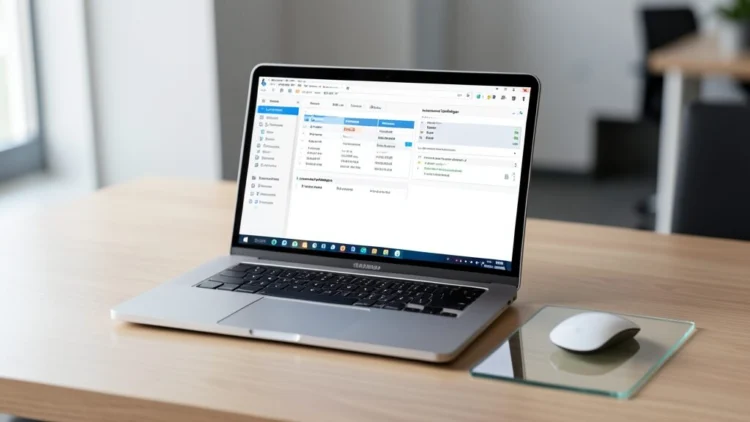
Tempelkan rangkaian kode yang sudah disalin sebelumnya ke dalam kolom nama folder yang masih aktif. Tekan tombol enter pada papan tik setelah kode tersebut dimasukkan secara lengkap tanpa ada kesalahan pengetikan. Nama folder akan berubah secara otomatis menjadi ikon khusus yang menyerupai panel kendali utama sistem. Jika ikon tidak langsung berubah, lakukan penyegaran layar dengan mengeklik opsi muat ulang pada menu konteks. Perubahan bentuk ikon ini menandakan bahwa sistem berhasil mengenali instruksi direktori administratif tersebut.
6. Membuka Menu Pengaturan Lengkap
Klik ganda pada ikon baru yang bentuknya telah berubah untuk membuka jendela penjelajah sistem utama. Jendela tersebut akan menampilkan daftar panjang berisi ratusan menu pengaturan yang dikelompokkan secara rapi. Pengguna dapat melihat berbagai kategori mulai dari manajemen perangkat, akun pengguna, hingga pengaturan jaringan internet. Semua opsi yang biasanya tersembunyi di dalam panel kendali lama kini terkumpul dalam satu tempat. Tampilan ini memudahkan pencarian fungsi spesifik tanpa harus membuka banyak jendela secara bersamaan.
7. Memanfaatkan Fitur Pencarian Cepat
Jumlah pengaturan yang mencapai ratusan tentu membuat pencarian manual terasa melelahkan bagi sebagian pengguna. Gunakan kolom pencarian yang terletak di sudut kanan atas jendela untuk menemukan menu yang diinginkan. Ketik kata kunci terkait fungsi yang ingin diubah, misalnya manajemen daya atau pembaruan sistem. Sistem akan menyaring daftar panjang tersebut secara instan sesuai dengan kata kunci yang dimasukkan. Cara ini mempercepat proses navigasi di tengah banyaknya pilihan konfigurasi yang tersedia.
8. Membuat Pintasan ke Bilah Tugas
Pengguna yang sering melakukan penyesuaian sistem dapat menyematkan ikon tersebut ke bilah tugas utama. Tarik ikon folder khusus tersebut dan letakkan di bagian bawah layar agar selalu terlihat setiap saat. Langkah ini menghilangkan kebutuhan untuk kembali ke layar utama setiap kali ingin mengubah pengaturan komputer. Aksesibilitas yang tinggi sangat membantu pekerjaan teknis yang membutuhkan pengubahan parameter secara berulang-ulang. Pastikan posisi pintasan tidak mengganggu penggunaan aplikasi harian yang lain.
9. Menghindari Perubahan Parameter Asal-Asalan
Kelengkapan fungsi yang disajikan di dalam jendela tersebut mencakup pengaturan inti yang bersifat sensitif. Mengubah nilai parameter tanpa pemahaman yang memadai berpotensi menimbulkan ketidakstabilan pada sistem operasi. Pelajari fungsi setiap menu terlebih dahulu sebelum memutuskan untuk melakukan modifikasi nilai konfigurasinya. Tindakan pencegahan ini menjaga kinerja komputer tetap optimal dan terhindar dari galat sistem yang parah. Konsultasikan dengan dokumentasi resmi jika merasa ragu terhadap fungsi suatu parameter administratif.
10. Menghapus Pintasan dengan Aman
Keberadaan folder khusus ini bersifat fleksibel dan dapat dihilangkan kapan saja tanpa merusak sistem utama. Pengguna cukup mengeklik kanan pada ikon tersebut dan memilih opsi hapus untuk membuangnya. Penghapusan pintasan ini tidak akan menghapus berkas sistem inti karena folder tersebut hanya berupa penunjuk. Sistem operasi akan mengembalikan kondisi seperti semula tanpa menyisakan perubahan konfigurasi yang merugikan. Langkah pembersihan ini berguna jika komputer akan digunakan oleh orang lain yang tidak membutuhkan akses lanjutan.
Pemanfaatan trik pengaturan tersembunyi ini memberikan kemudahan besar bagi siapa saja yang ingin mengelola komputer secara efisien. Pengguna tidak lagi perlu membuang waktu mencari menu yang tersembunyi di balik berbagai lapisan antarmuka modern. Penerapan langkah-langkah di atas memastikan seluruh fungsi penting dapat diakses melalui satu pintu utama yang praktis. Ketelitian dalam memasukkan kode pengenal menjadi kunci utama agar fitur tingkat lanjut ini dapat berfungsi sempurna. (*)