

Datiakcom – Mengetahui cara membalikkan tampilan layar terbalik sangat penting ketika layar komputer atau ponsel mendadak berubah arah secara tidak sengaja. Perubahan posisi layar ini umumnya terjadi akibat kepencet kombinasi tombol tertentu atau perubahan setelan otomatis pada sistem operasi. Pengguna tidak perlu panik karena masalah tampilan orientasi ini dapat dikembalikan ke posisi normal dengan beberapa langkah praktis.
Langkah Praktis Mengembalikan Tampilan Layar ke Posisi Normal
Sistem operasi modern menyediakan fitur pengaturan orientasi tampilan untuk mendukung fleksibilitas penggunaan monitor. Masalah layar yang terbalik biasanya dapat diatasi secara cepat tanpa membutuhkan instalasi perangkat lunak tambahan. Berikut adalah panduan lengkap dari berbagai metode yang bisa disesuaikan dengan jenis perangkat Anda.
1. Menggunakan Kombinasi Tombol Pintas Keyboard Windows
Beberapa komputer Windows mendukung kombinasi tombol pintas cepat untuk mengubah orientasi tampilan secara langsung. Anda dapat menekan tombol Ctrl bersamaan dengan Alt dan tombol Panah Atas pada papan ketik untuk memulihkan posisi layar. Jika posisi layar berubah ke samping, gunakan kombinasi Ctrl + Alt + Panah Bawah atau Panah Kanan untuk menyesuaikannya kembali.
2. Mengubah Setelan Orientasi Layar di Windows 10 dan 11
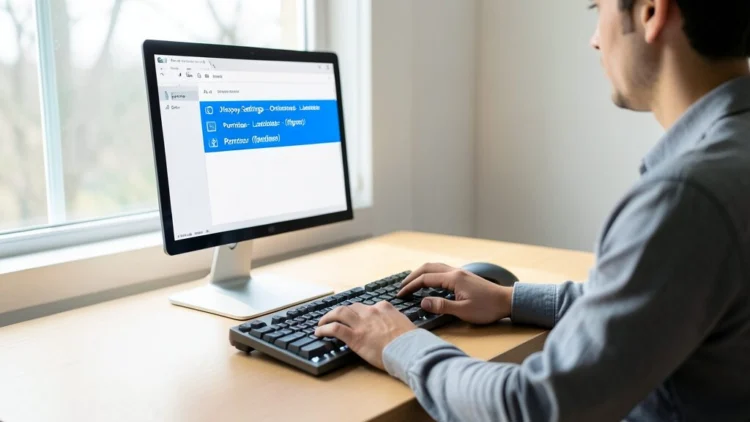
Pengguna dapat mengatur orientasi layar secara manual melalui menu pengaturan bawaan sistem operasi Windows. Klik kanan pada area kosong di desktop lalu pilih menu Display Settings untuk membuka jendela konfigurasi. Cari opsi Display Orientation lalu ubah pilihan dari Landscape (flipped) menjadi Landscape agar layar kembali tegak.
3. Mengatur Ulang Melalui Intel Graphics Command Center
Perangkat komputer yang menggunakan kartu grafis terintegrasi Intel biasanya memiliki aplikasi pengaturan tampilan khusus. Pengguna dapat membuka Intel Graphics Command Center melalui menu pencarian di Windows. Pilih tab Display kemudian ubah opsi Rotation menjadi 0 Degrees untuk mengembalikan sudut pandang monitor.
4. Menggunakan Panel Kontrol NVIDIA atau AMD Radeon
Komputer yang dilengkapi kartu grafis diskret dari NVIDIA atau AMD menyediakan panel kendali orientasi tingkat lanjut. Buka NVIDIA Control Panel atau AMD Radeon Software dengan mengklik kanan pada area desktop. Masuk ke bagian Display lalu atur tingkat rotasi ke opsi lanskap standar tanpa pemutaran.
5. Mengembalikan Orientasi Tampilan pada Komputer Mac
Komputer macOS juga memiliki fitur pemutaran tampilan yang dapat diakses melalui menu pengaturan sistem. Pengguna dapat membuka System Settings lalu memilih menu Displays untuk melihat konfigurasi monitor. Pilih opsi Rotation lalu ubah nilainya menjadi Standard atau 0 derajat agar tampilan layar tidak terbalik.
6. Mematikan Fitur Rotasi Otomatis di HP Android
Layar ponsel pintar Android kerap berubah orientasi secara tidak sengaja ketika sensor giroskop mendeteksi gerakan. Pengguna cukup mengusap layar dari atas ke bawah untuk membuka panel pengaturan cepat. Matikan opsi Auto-rotate atau aktifkan opsi Lock Screen agar posisi tampilan tetap stabil.
7. Mengatur Kunci Orientasi Potret pada iPhone dan iPad
Perangkat iOS dan iPadOS memiliki fitur pengunci tampilan layar yang mudah diakses lewat Control Center. Usap layar dari sudut kanan atas ke bawah untuk memunculkan tombol pengatur sistem. Ketuk ikon gembok berpanah melingkar untuk mengunci layar dalam posisi Portrait Orientation.
8. Menyesuaikan Orientasi Layar pada Perangkat Chromebook
Pengguna laptop berbasis ChromeOS dapat mengembalikan tampilan layar dengan kombinasi tombol fisik sederhana. Tekan kombinasi tombol Ctrl + Shift bersamaan dengan tombol Refresh yang berada di baris atas papan ketik. Setiap kali kombinasi tersebut ditekan, layar akan berputar 90 derajat hingga kembali ke posisi semula.
9. Mengatur Ulang Menu OSD pada Monitor Eksternal
Beberapa monitor eksternal memiliki fitur pemutaran internal yang diatur langsung melalui tombol fisik monitor. Pengguna dapat menekan tombol menu OSD pada bodi monitor untuk membuka jendela setelan bawaan. Cari menu Screen Rotation atau Display Orientation lalu kembalikan pengaturannya ke tingkat nol derajat.
10. Memeriksa Mode Tablet dan Sensor Gerak Perangkat
Laptop hibrida berlayar sentuh sering kali beralih ke mode tablet secara otomatis saat dilipat. Sistem akan menyesuaikan rotasi layar berdasarkan sensor gerak yang terpasang pada bodi perangkat. Pastikan engsel laptop terpasang sempurna atau nonaktifkan mode tablet pada setelan sistem jika rotasi tidak berfungsi normal.
Kesimpulan
Masalah layar komputer atau ponsel yang terbalik umumnya terjadi akibat ketidaksengajaan tombol atau perubahan setelan sistem. Penanganan yang tepat dapat dilakukan sesuai dengan jenis sistem operasi dan perangkat keras yang digunakan. Dengan mengikuti langkah yang sesuai, tampilan layar dapat kembali normal dalam waktu singkat tanpa merusak komponen. (*)