

Datiakcom – Menerapkan cara mematikan unduhan media otomatis merupakan langkah efektif untuk menghemat kuota internet dan menjaga kapasitas penyimpanan ponsel tetap lega. File foto, audio, dan video yang masuk tanpa disaring sering kali menumpuk di galeri hingga membebani kinerja perangkat. Melalui pengaturan yang tepat pada berbagai platform populer, Anda memegang kendali penuh atas file mana saja yang layak diunduh ke memori internal.
Langkah Menghentikan Unduhan Media Otomatis di Berbagai Platform
Sebagian besar aplikasi komunikasi dan jejaring sosial secara baku mengaktifkan fitur unduh otomatis demi kenyamanan pengguna. Namun, fitur bawaan ini justru kerap menghabiskan bandwidth paket data secara diam-diam. Berikut ini adalah langkah praktis untuk menonaktifkan fitur tersebut pada sepuluh aplikasi yang paling sering digunakan sehari-hari.
1. WhatsApp pada Android
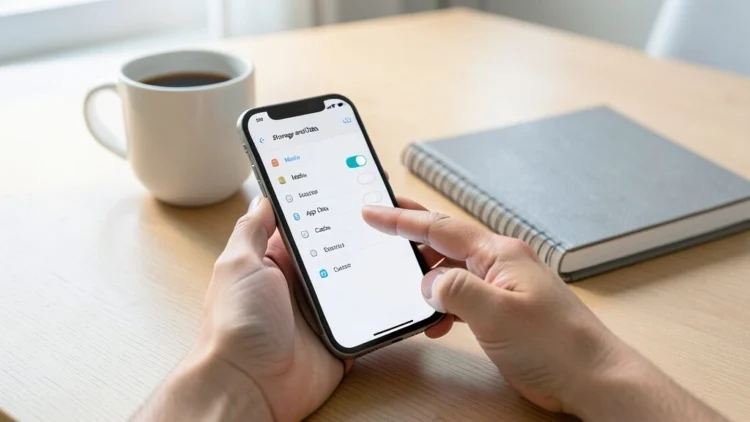
Pengguna sistem Android dapat mengelola berkas masuk secara mandiri melalui menu setelan utama aplikasi WhatsApp. Anda cukup membuka menu Pengaturan, memilih opsi Penyimpanan dan Data, lalu memeriksa bagian unduh otomatis media. Hilangkan semua tanda centang pada opsi saat menggunakan data seluler, saat terhubung ke Wi-Fi, dan saat roaming agar tidak ada file yang tersimpan tanpa izin.
2. WhatsApp pada iPhone
Aplikasi WhatsApp untuk sistem operasi iOS menyediakan pengaturan serupa dengan tata letak yang sedikit berbeda. Masuk ke tab Pengaturan di sudut kanan bawah, kemudian pilih menu Penyimpanan dan Data. Buka masing-masing kategori berkas mulai dari foto hingga dokumen, lalu alihkan pilihannya menjadi Jangan Pernah agar proses unduh selalu meminta persetujuan manual.
3. Telegram pada Android
Aplikasi Telegram terkenal sangat fleksibel dalam urusan pengiriman berkas multimedia berukuran besar. Untuk menghentikan konsumsi data berlebih, buka menu Pengaturan dan telusuri bagian Data dan Penyimpanan. Nonaktifkan tiga sakelar utama pada kategori unduh otomatis media, yaitu saat menggunakan data seluler, saat terhubung ke Wi-Fi, serta saat roaming.
4. Telegram pada iPhone
Perangkat Apple juga memerlukan konfigurasi manual agar Telegram tidak memenuhi ruang penyimpanan iCloud maupun memori fisik. Buka menu Settings di dalam aplikasi Telegram, lalu akses subbagian Data and Storage. Geser tombol Automatic Media Download ke posisi mati untuk memastikan setiap gambar maupun klip video hanya terunduh saat Anda mengetuknya secara langsung.
5. Aplikasi Line
Aplikasi perpesanan Line kerap mengunduh pratinjau foto dan memutar video secara langsung di ruang obrolan. Anda dapat membuka menu Pengaturan berikon roda gigi di halaman beranda, kemudian masuk ke bagian Foto dan Video. Matikan opsi unduh otomatis foto serta ubah setelan putar otomatis video ke mode jangan putar otomatis untuk menekan penggunaan data.
6. Facebook Messenger
Facebook Messenger memuat berkas gambar serta cuplikan visual secara otomatis saat Anda membuka ruang percakapan. Akses foto profil Anda di pojok kiri atas untuk membuka menu preferensi akun, lalu pilih menu Penghemat Data. Aktifkan fitur penghemat tersebut sehingga gambar beresolusi tinggi maupun video tidak langsung terpasang ke memori telepon saat memakai jaringan seluler.
7. Aplikasi X
Platform microblogging X menampilkan linimasa yang dipenuhi gambar resolusi tinggi serta video bergerak. Buka menu Pengaturan dan Privasi pada bilah samping, kemudian gulirkan layar ke bagian Aksesibilitas, Tampilan, dan Bahasa. Masuk ke menu Penggunaan Data, lalu nonaktifkan pratinjau gambar web dan ubah pemutaran video otomatis ke opsi Tidak Pernah.
8. Discord Mobile dan Desktop
Komunitas daring pada platform Discord sering membagikan animasi bergerak, stiker, dan gambar bervolume besar secara intensif. Buka Pengaturan Pengguna berikon gerigi atau foto profil, lalu cari bagian Teks dan Gambar. Matikan opsi tampilan gambar, kartu web, serta putar otomatis animasi GIF agar aplikasi tidak menyedot koneksi internet di latar belakang.
9. Microsoft Teams
Komunikasi kerja lewat Microsoft Teams sering melibatkan lampiran dokumen, gambar tangkapan layar, serta rekaman rapat berukuran masif. Ketuk foto profil Anda di pojok aplikasi, masuk ke menu Pengaturan, kemudian pilih opsi Data dan Penyimpanan. Tentukan kualitas unggah gambar ke resolusi standar serta nonaktifkan opsi unduh otomatis berkas media saat berada di luar jaringan Wi-Fi kantor.